Ми використовуємо cookie-файли для роботи сайту та оптимізації послуг. Вибираючи опцію «Погодитися», ви даєте згоду на опрацювання персональних даних, які можуть бути отримані з cookie-файлів. Також ви можете перейти до
Налаштування cookie
Необхідні файли cookie забезпечують основні функціональні можливості, наприклад вони роблять наш сайт безпечним, доступним, а головне, постійно працюючим. Ми не можемо вимкнути ці файли, адже без них не буде працювати наш сайт. Проте ви можете самостійно їх вимкнути, змінивши налаштування свого браузера, але це може вплинути на функціонування сайту.
Аналітичні файли cookie
Ці файли cookie дозволяють нам підраховувати відвідування та джерела трафіку. Так ми можемо вимірювати та покращувати ефективність роботи нашого сайту. Вони допомагають нам знати, які сторінки є найменш популярними, та бачити, як відвідувачі рухаються по сайту. Інформація, яку збирають ці файли cookie, часто є агрегованою, а отже, анонімною.
Рекламні файли cookie
Ці файли cookie можуть бути встановлені через наш сайт нашими рекламними партнерами. Вони можуть бути використані для створення профілю ваших інтересів та показу ваших рекламних оголошень на інших сайтах. Вони не зберігають безпосередньо персональну інформацію, але засновані на унікальній ідентифікації вашого браузера та інтернет-пристрою. Якщо ви не дозволите ці файли cookie, реклама, що демонструється вам, буде менш релевантною.
ПРРО «Каса»
Сучасне рішення для фіскалізації готівкових та безготівкових оплат, що економить час і спрощує взаємодію з податковою.
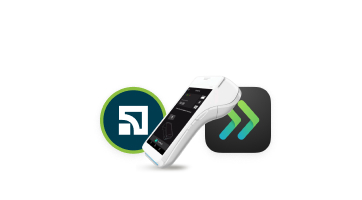
Для фіскалізації операцій використовуйте POS-термінал з операційною системою Android та додатком «Каса», застосунок «Термінал» або інтернет-еквайринг LiqPay. Онлайн-кабінет сервісу «Каса» не підтримує фіскальних функцій.
Інструкції
Моя компанія
Торгові точки
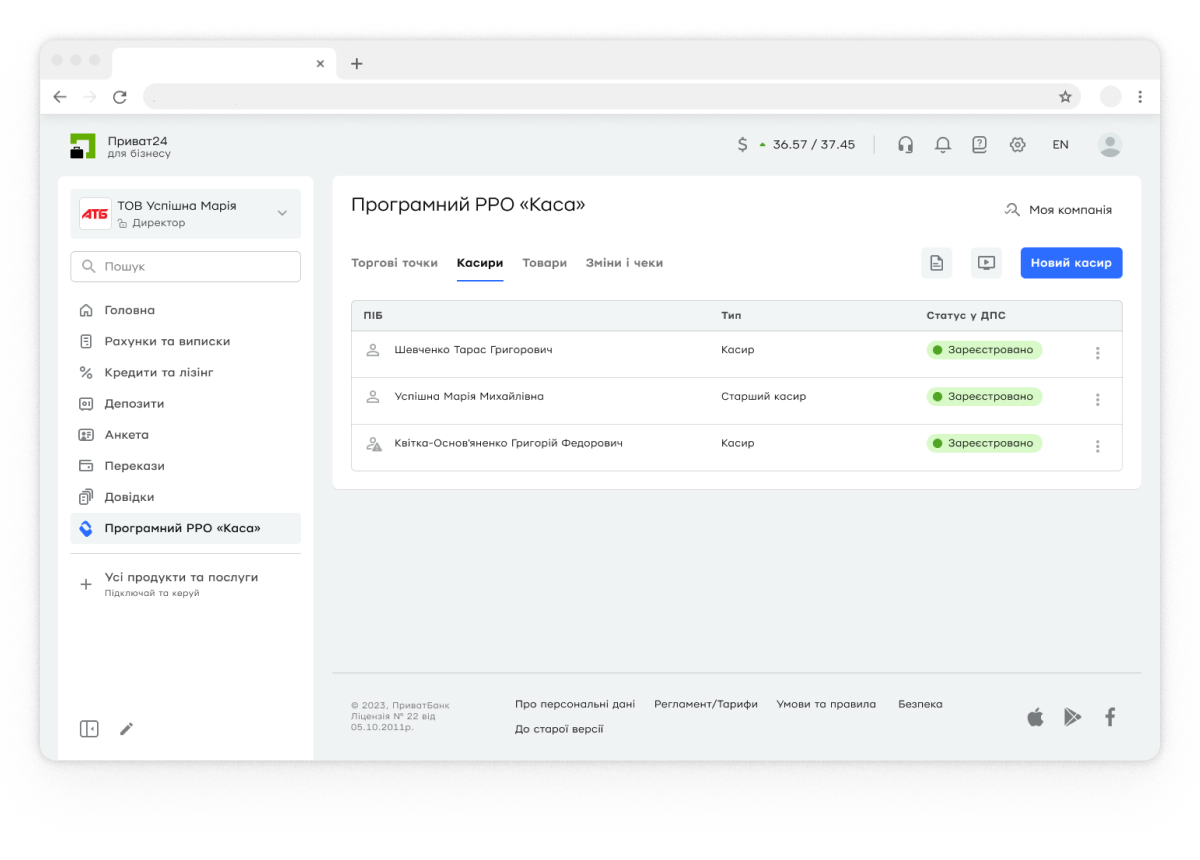
Касири
Додавання товарів у каталог
Формування звіту у вкладці «Зміни та чеки»
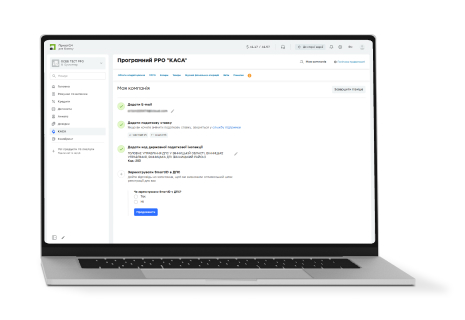
Налаштування даних підприємства на вкладці «Моя компанія сервісу» «ПРРО Каса» в «Приват24 для бізнесу»
Щоб розпочати налаштування ПРРО «Каса», вам потрібно увійти в «Приват24 для бізнесу». Ви можете скористатися пошуком, увівши «Каса», або перейти за прямим посиланням: https://otp24.privatbank.ua/?go_to=76
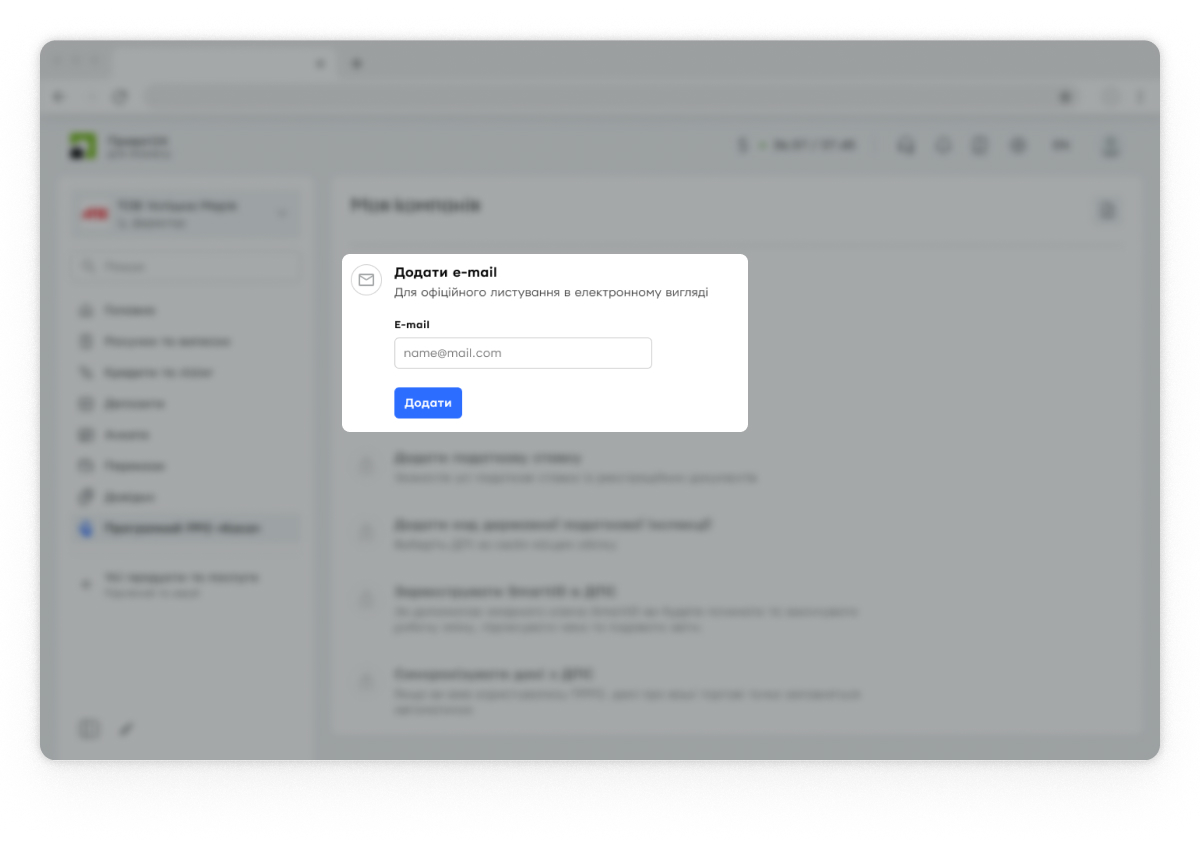
Зазначте електронну адресу.
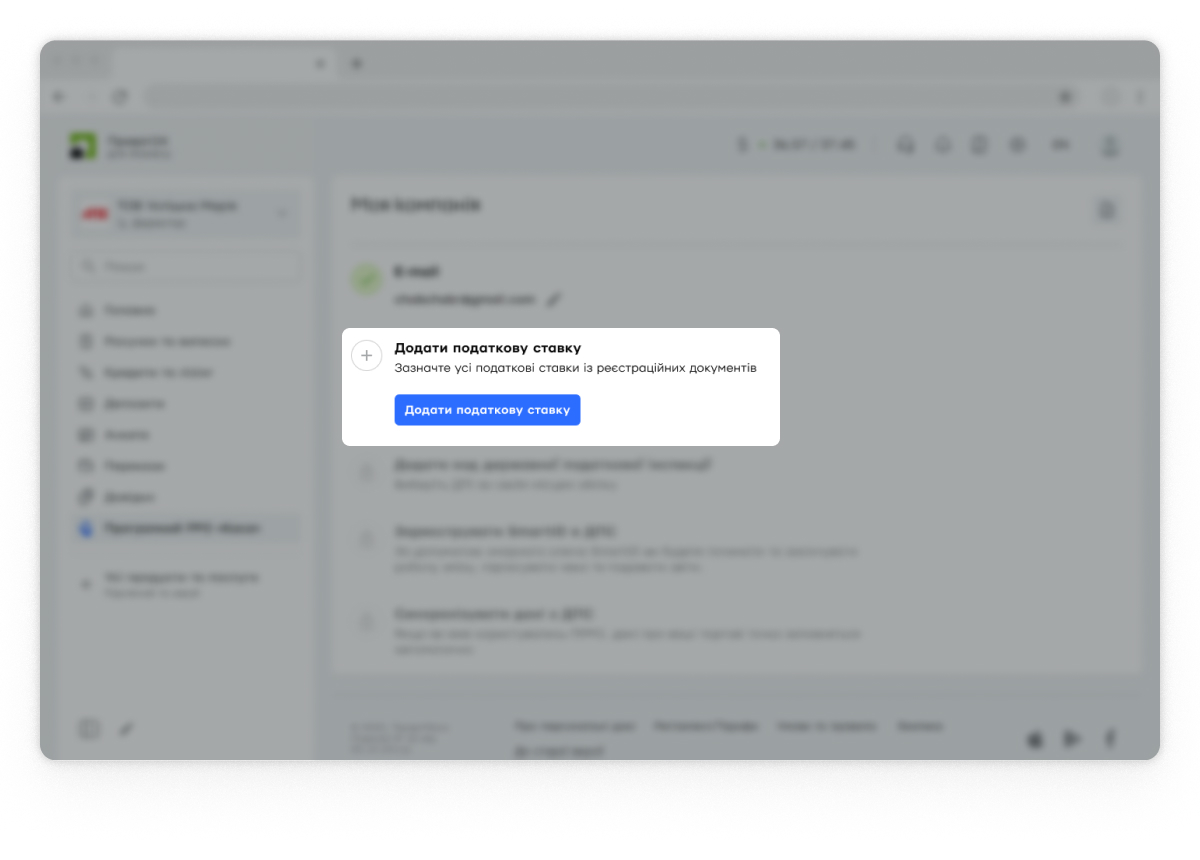
Натисніть кнопку «Додати податкові ставки».
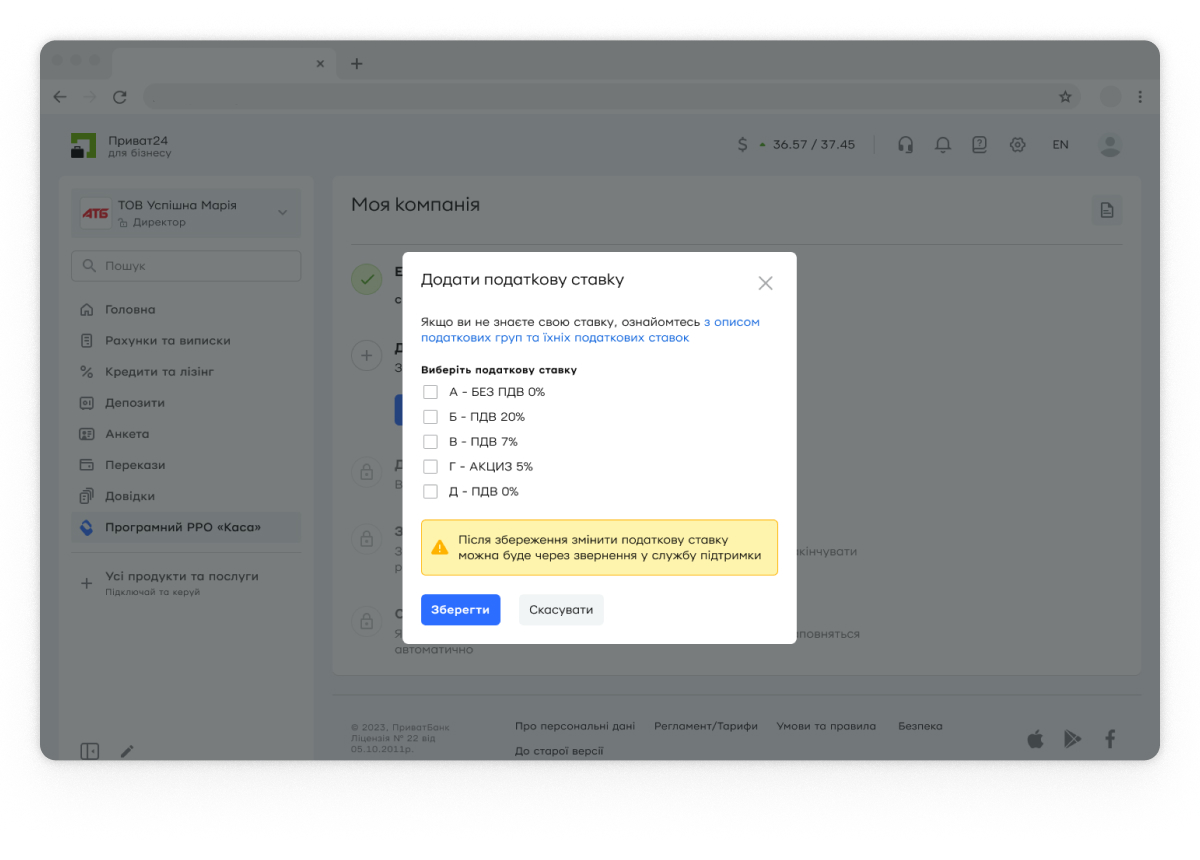
Виберіть усі податкові ставки, які відповідають вашій діяльності за офіційними реєстраційними документами.
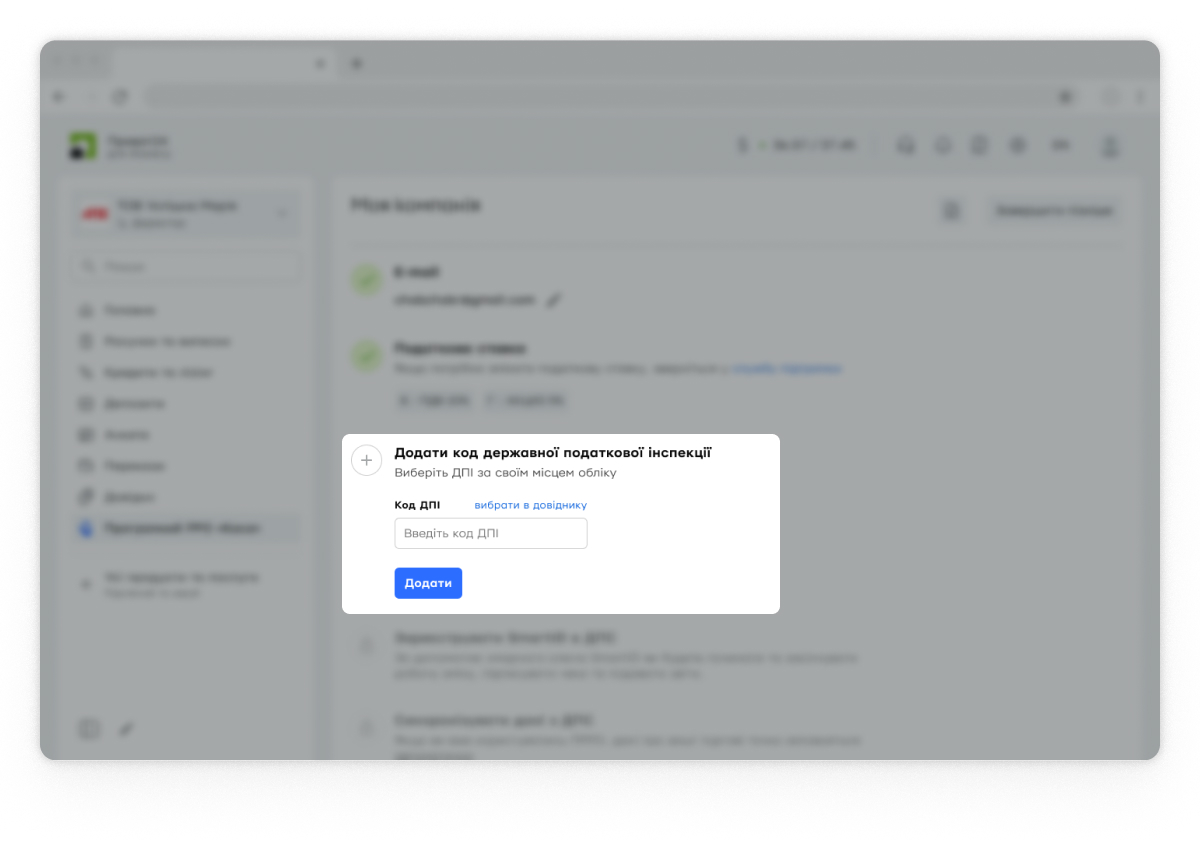
Введіть код ДПІ вручну або для зручності скористайтеся довідником.
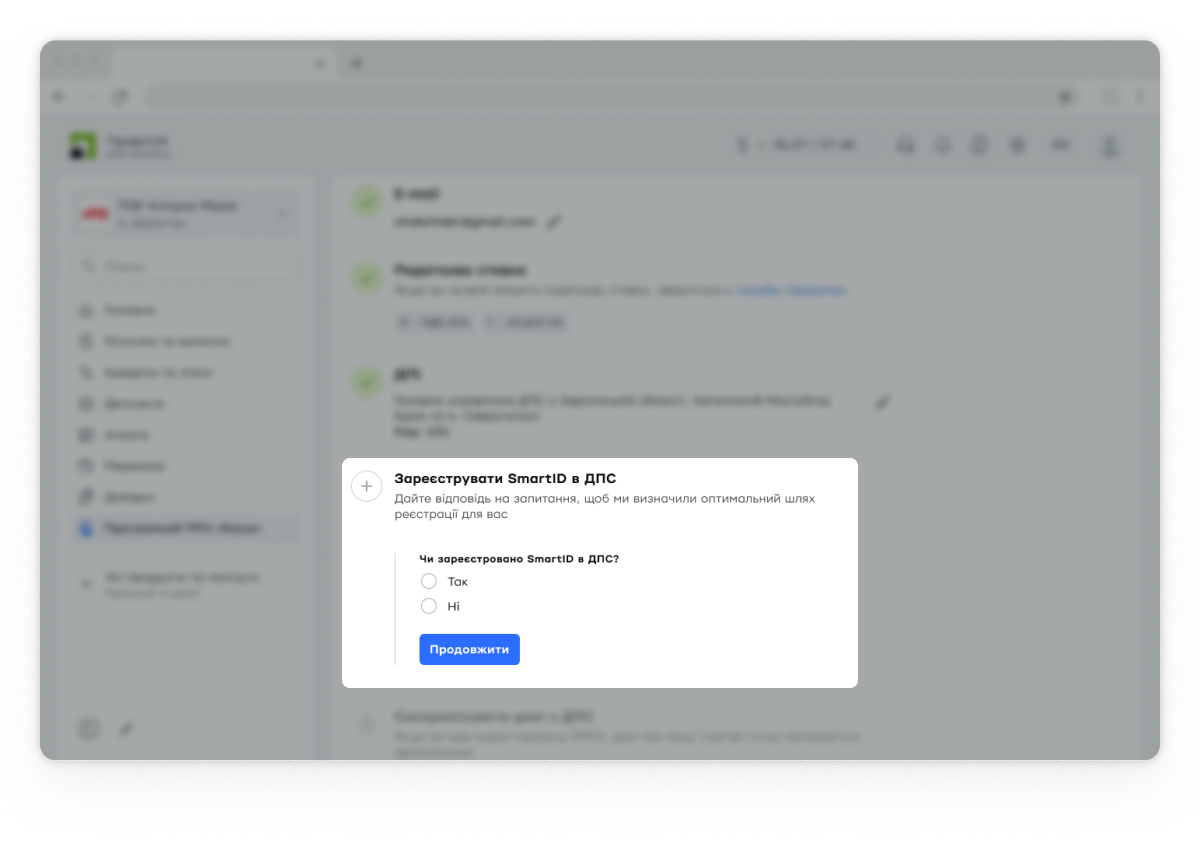
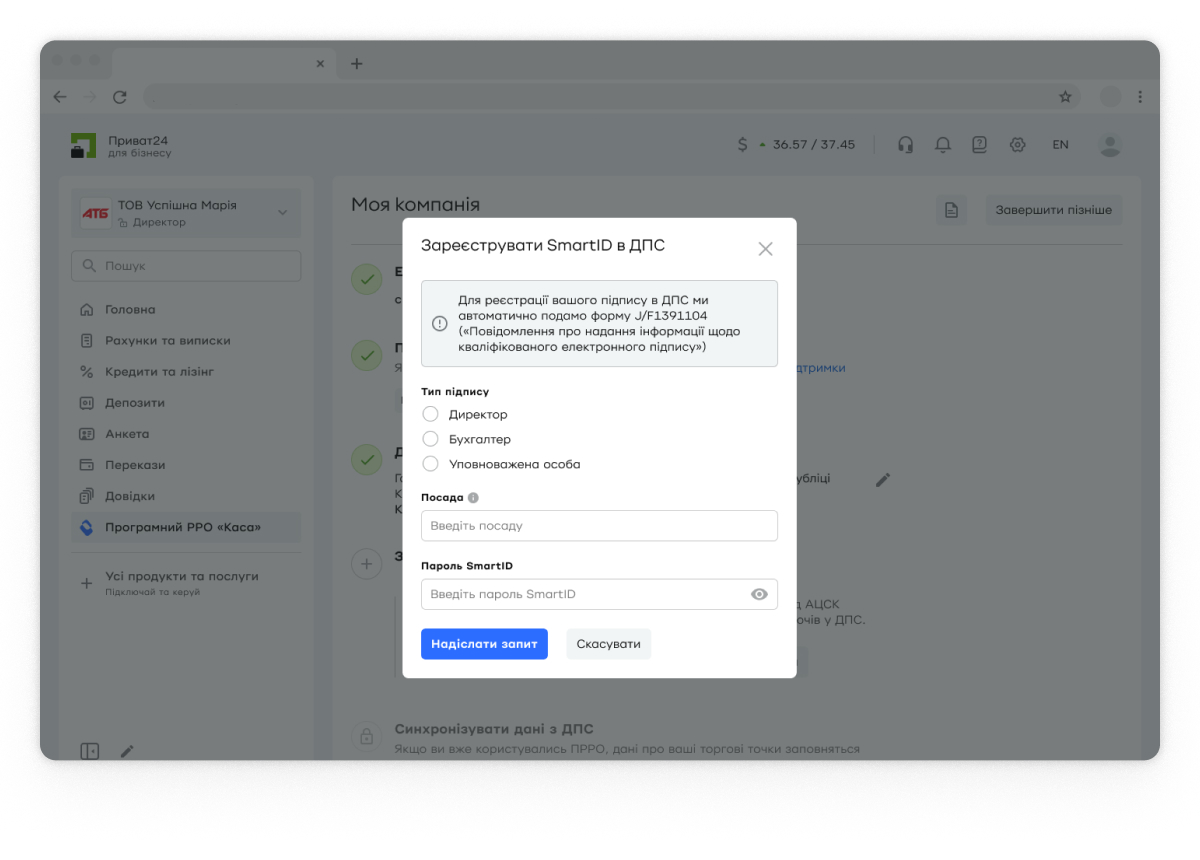
Зареєструйте SmartID у ДПС через кабінет «Каса».
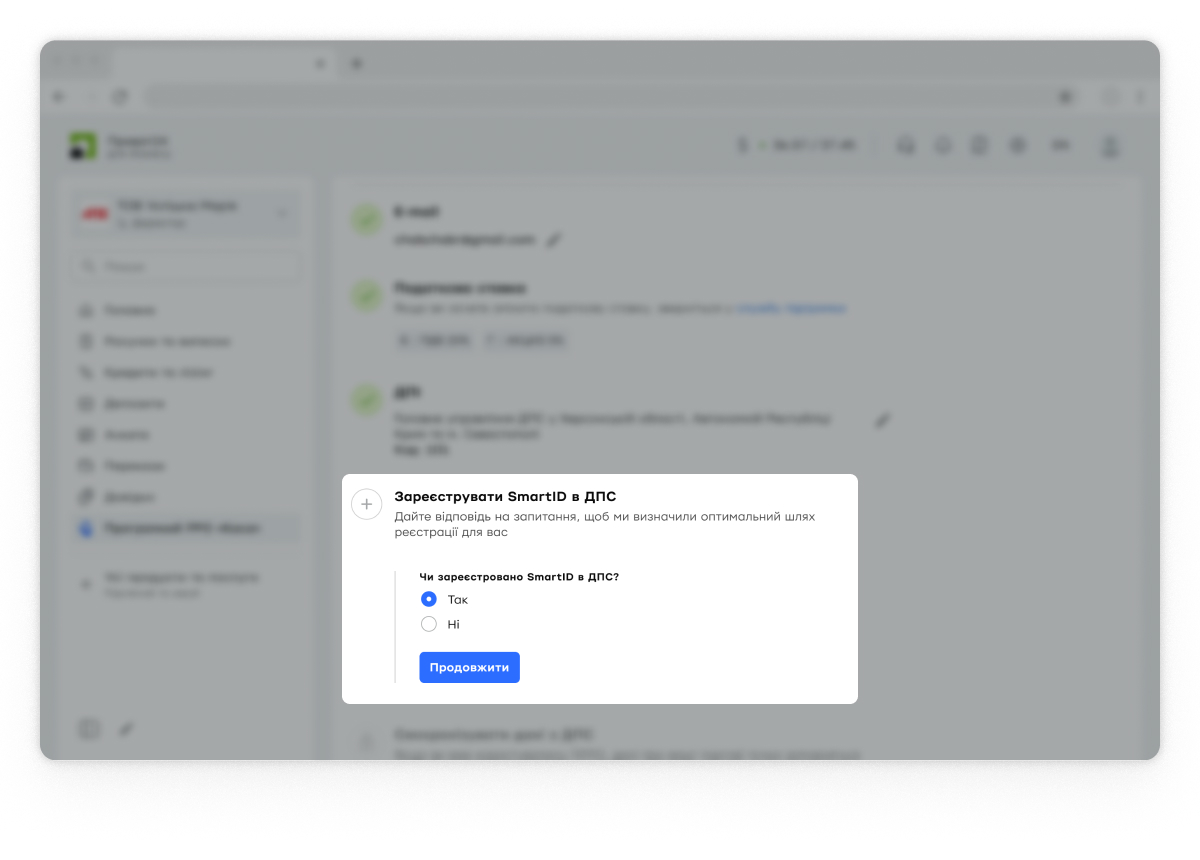
Якщо SmartID зареєстровано в ДПС (просто підтвердьте це, відповівши «Так» на перше запитання)
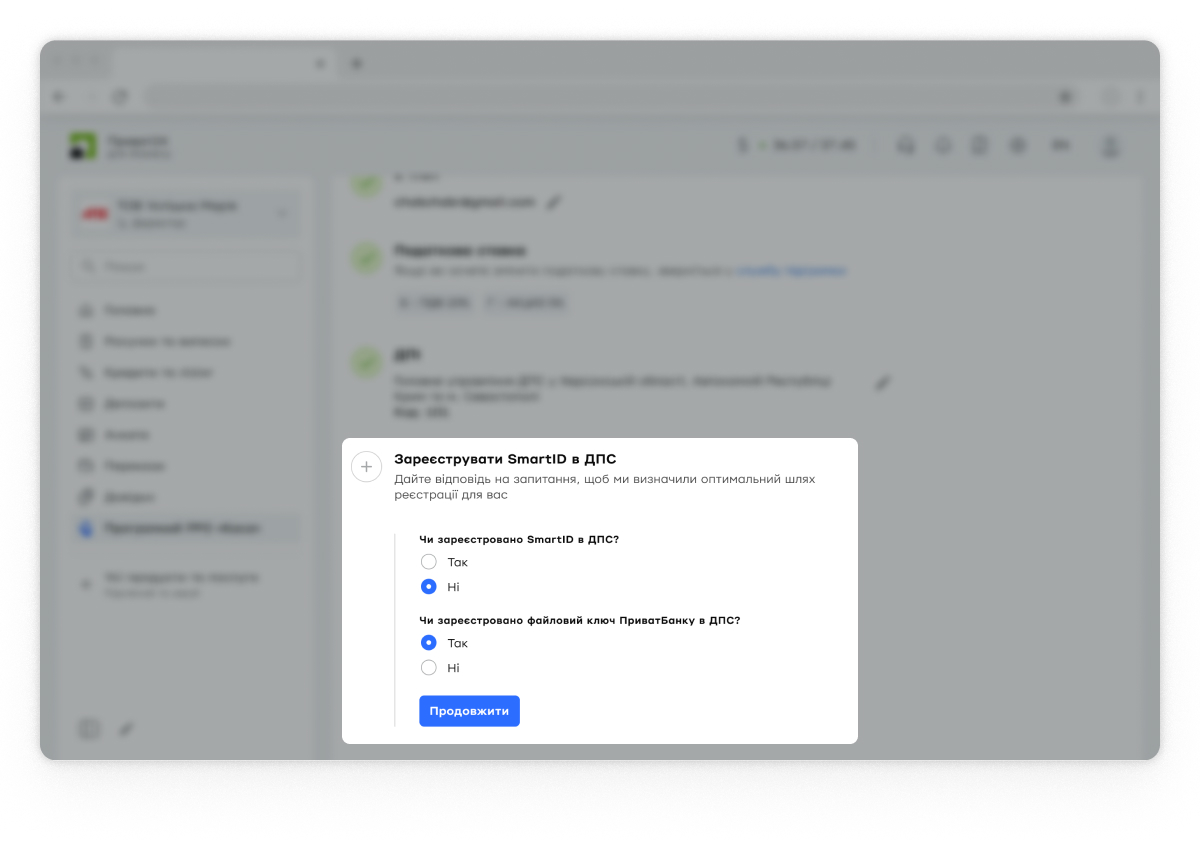
Якщо SmartID є (не зареєстровано в ДПС), але є файловий ключ АЦСК ПриватБанку (зареєстрований у ДПС як основний). Дайте відповіді на запитання з опитувальника: «Чи зареєстровано SmartID у ДПС?» → «Ні», «Чи зареєстровано файловий ключ ПриватБанку в ДПС?» → «Так».
Додайте SmartID до комплекту чинних ключів у ДПС через кабінет «Каса». Заповніть декілька полів: тип підпису, посаду, введіть пароль SmartID. Натисніть кнопку «Продовжити»
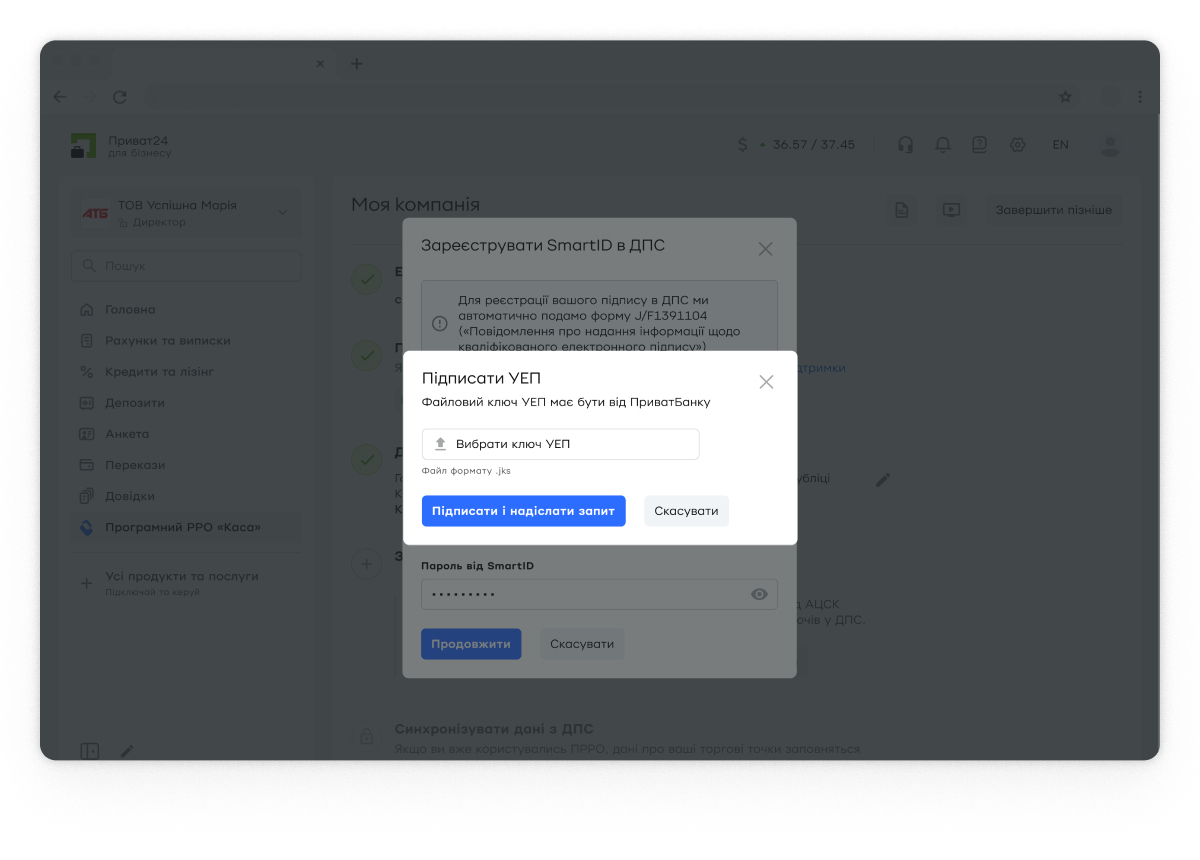
Підпишіть форму додатково файловим ключем від АЦСК ПриватБанк. Фактично ви подасте форму F/J1391104 «Повідомлення про надання інформації щодо КЕП» у ДПС.
Якщо відповідь «Ні» на обидва запитання: створіть SmartID на сайті АЦСК ПриватБанку або в «Приват24 для бізнесу» та додайте його до комплекту чинних ключів у ДПС.
Після заповнення всіх даних про компанію натисніть «Синхронізувати дані з ДПС».
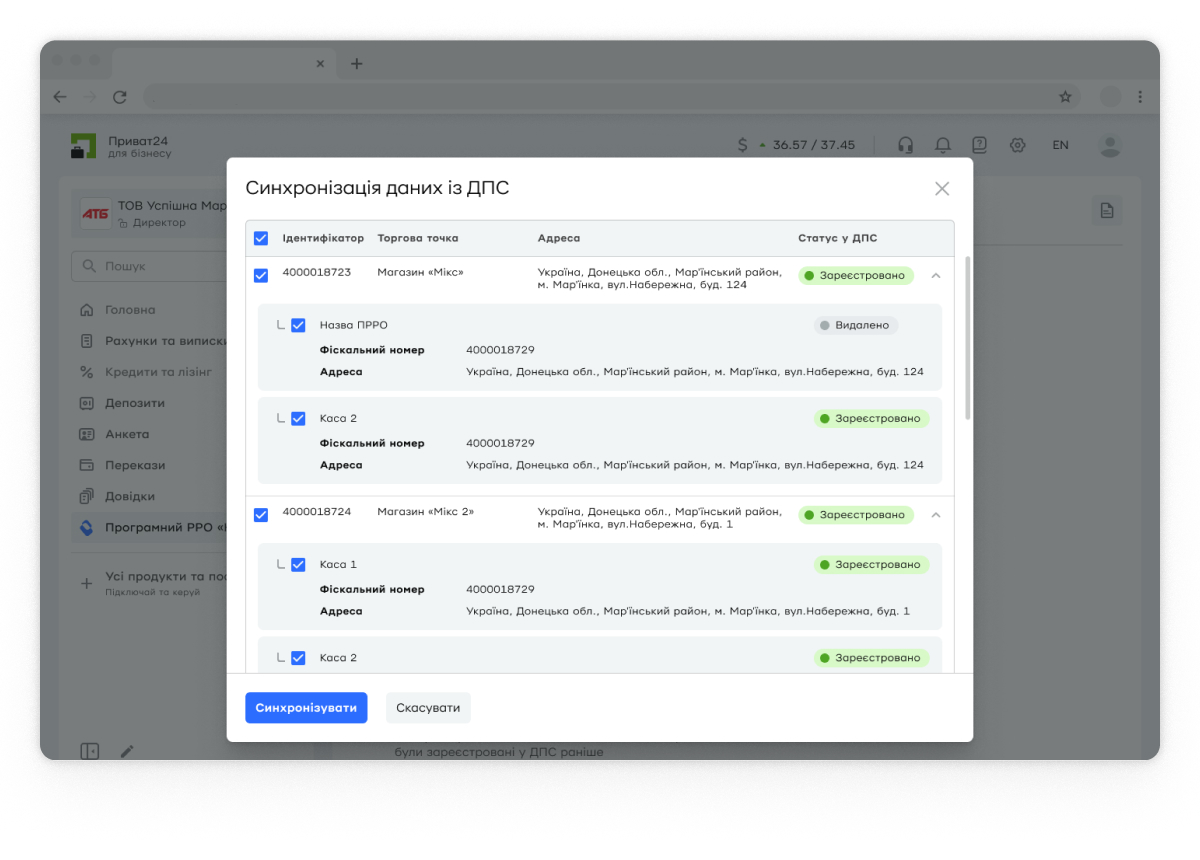
Після синхронізації з ДПС виберіть об'єкти (торгові точки, ПРРО), які потрібно додати до кабінету, знявши позначки з тих, що не потрібні (наприклад, земельних ділянок)
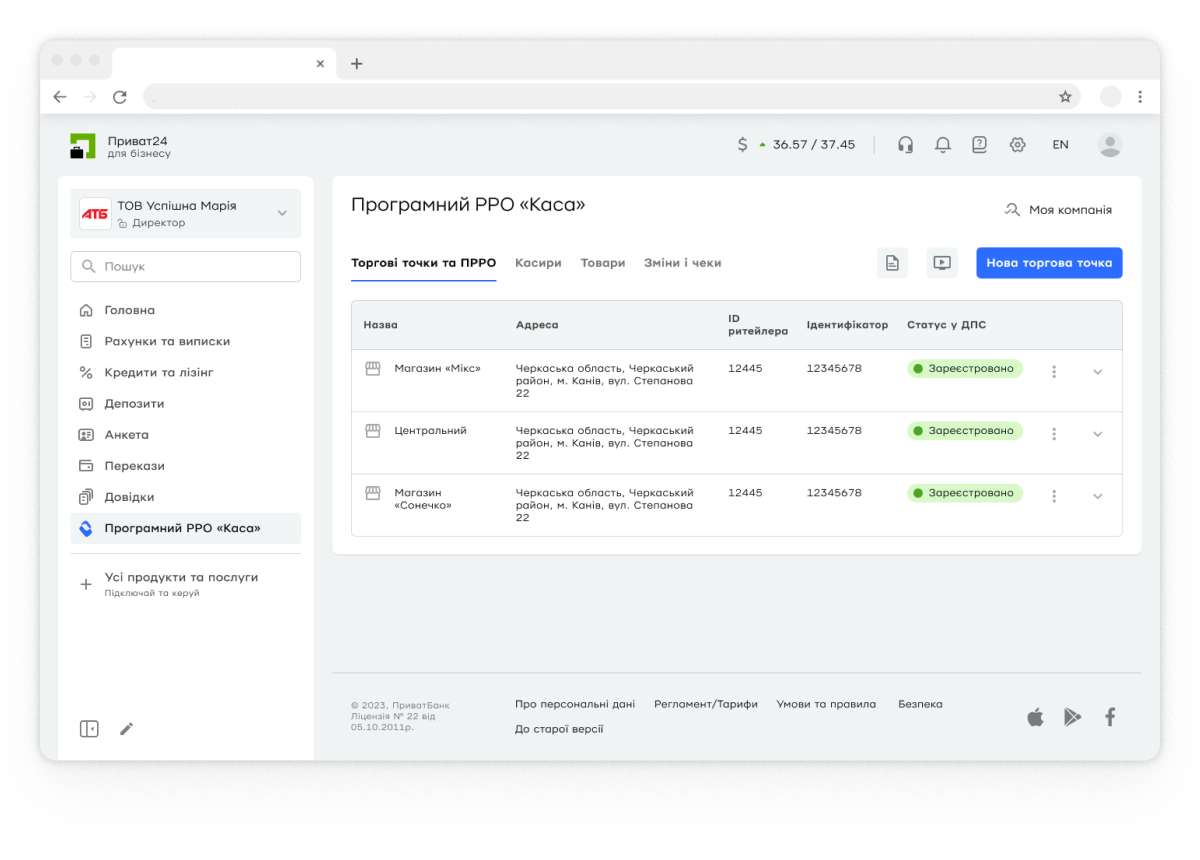
Після завершення синхронізації перейдіть у розділ «Торгові точки та ПРРО» для налаштування та використання ПРРО.
Налаштування даних підприємства на вкладці «Моя компанія сервісу» «ПРРО Каса» в «Приват24 для бізнесу»
Щоб розпочати налаштування ПРРО «Каса», вам потрібно увійти в «Приват24 для бізнесу». Ви можете скористатися пошуком, увівши «Каса», або перейти за прямим посиланням: https://otp24.privatbank.ua/?go_to=76
Зазначте електронну адресу.
Натисніть кнопку «Додати податкові ставки».
Виберіть усі податкові ставки, які відповідають вашій діяльності за офіційними реєстраційними документами.
Введіть код ДПІ вручну або для зручності скористайтеся довідником.
Зареєструйте SmartID у ДПС через кабінет «Каса».
Якщо SmartID зареєстровано в ДПС (просто підтвердьте це, відповівши «Так» на перше запитання)
Якщо SmartID є (не зареєстровано в ДПС), але є файловий ключ АЦСК ПриватБанку (зареєстрований у ДПС як основний). Дайте відповіді на запитання з опитувальника: «Чи зареєстровано SmartID у ДПС?» → «Ні», «Чи зареєстровано файловий ключ ПриватБанку в ДПС?» → «Так».
Додайте SmartID до комплекту чинних ключів у ДПС через кабінет «Каса». Заповніть декілька полів: тип підпису, посаду, введіть пароль SmartID. Натисніть кнопку «Продовжити»
Підпишіть форму додатково файловим ключем від АЦСК ПриватБанк. Фактично ви подасте форму F/J1391104 «Повідомлення про надання інформації щодо КЕП» у ДПС.
Якщо відповідь «Ні» на обидва запитання: створіть SmartID на сайті АЦСК ПриватБанку або в «Приват24 для бізнесу» та додайте його до комплекту чинних ключів у ДПС.
Після заповнення всіх даних про компанію натисніть «Синхронізувати дані з ДПС».
Після синхронізації з ДПС виберіть об'єкти (торгові точки, ПРРО), які потрібно додати до кабінету, знявши позначки з тих, що не потрібні (наприклад, земельних ділянок)
Після завершення синхронізації перейдіть у розділ «Торгові точки та ПРРО» для налаштування та використання ПРРО.
Реєстрація торгової точки та ПРРО в ДПС
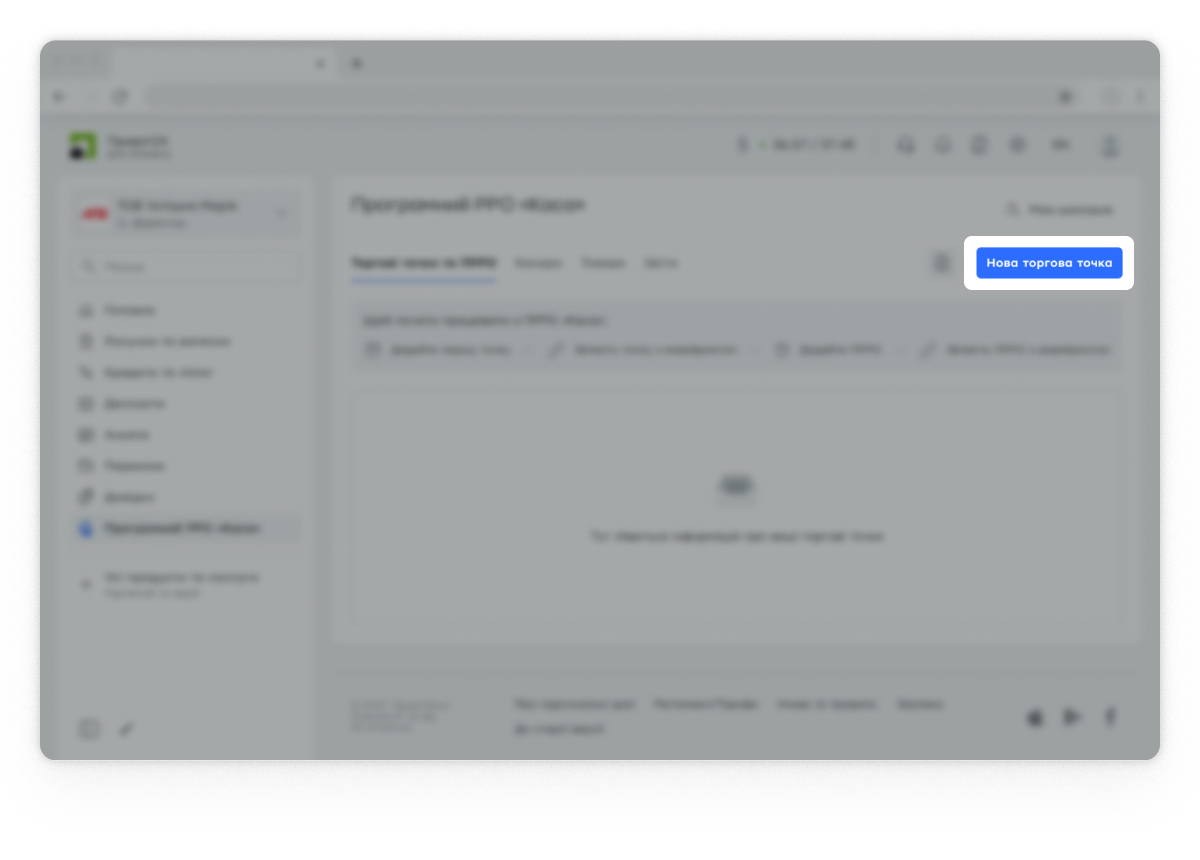
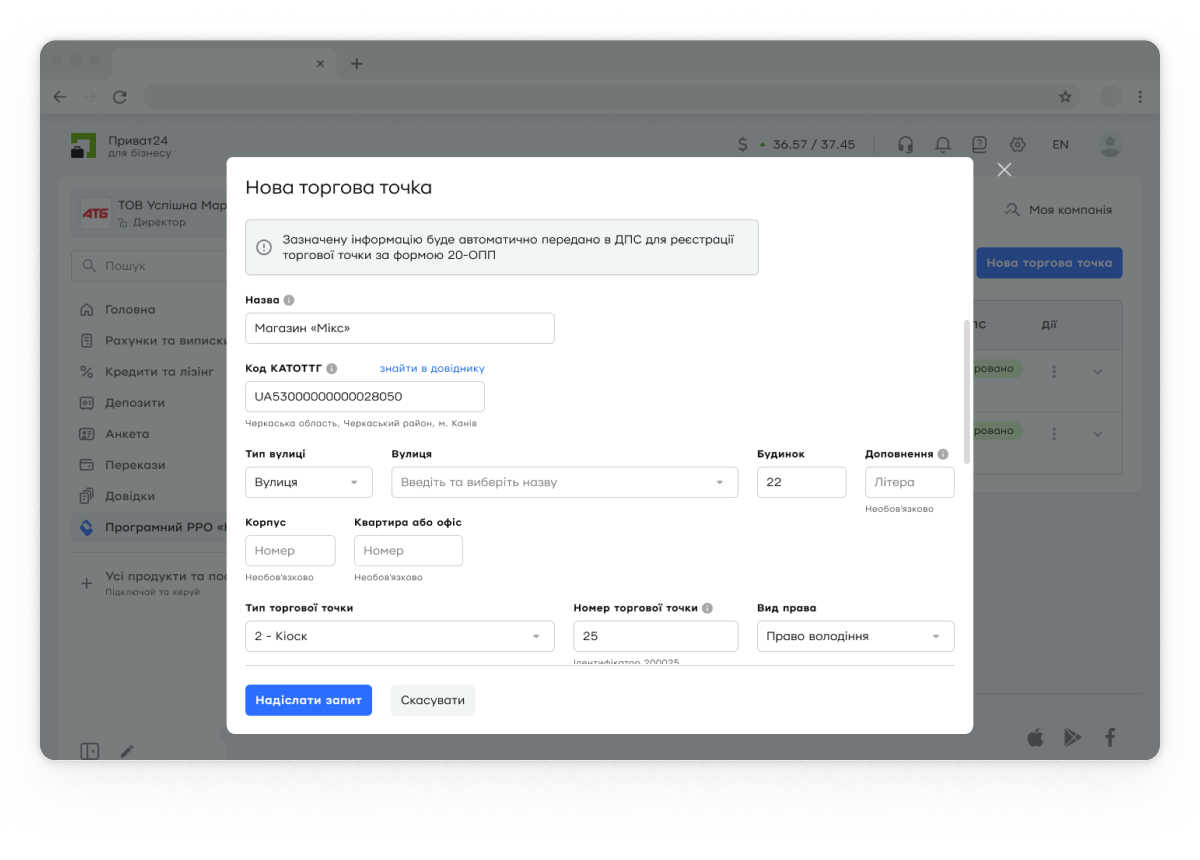
Натисніть кнопку «Нова торгова точка». Реєструючи нову торгову точку, ви автоматично подаєте дані до ДПС за формою 20-ОПП відповідно до вимог ДПС.
Заповніть обов’язкові поля:
• Назва – відображатиметься на фіскальних чеках.
• Введіть адресу Якщо у вас: - фізичний магазин – введіть його фактичну адресу; - dropshipping – введіть адресу або офіс, з якого ведеться діяльність;- інтернет-магазин без окремого робочого місця – введіть адресу фактичного проживання.
• Код КАТОТТГ – це унікальний код, який використовується для ідентифікації території, де знаходиться ваша торгова точка. Виберіть із довідника.
• Тип – виберіть тип торгової точки зі списку, що відповідає довіднику ДПС. Якщо буде вибрано тип «Автомобіль», то з’явиться додаткове поле «Реєстраційний номер». Введіть номер авто у форматі: АА1234АА.
• Номер торгової точки – зазначте довільний унікальний номер вашої торгової точки.
• Вид права – зазначте вид права власності на торгову точку.
• Пароль SmartID – введіть свій пароль SmartID.
• Номер телефону – введіть контактний номер телефону.
• E-mail – автоматично підставляється e-mail, зазначений під час реєстрації.
Перевірте дані та натисніть «Надіслати запит». Ваш запит буде надіслано до податкової.
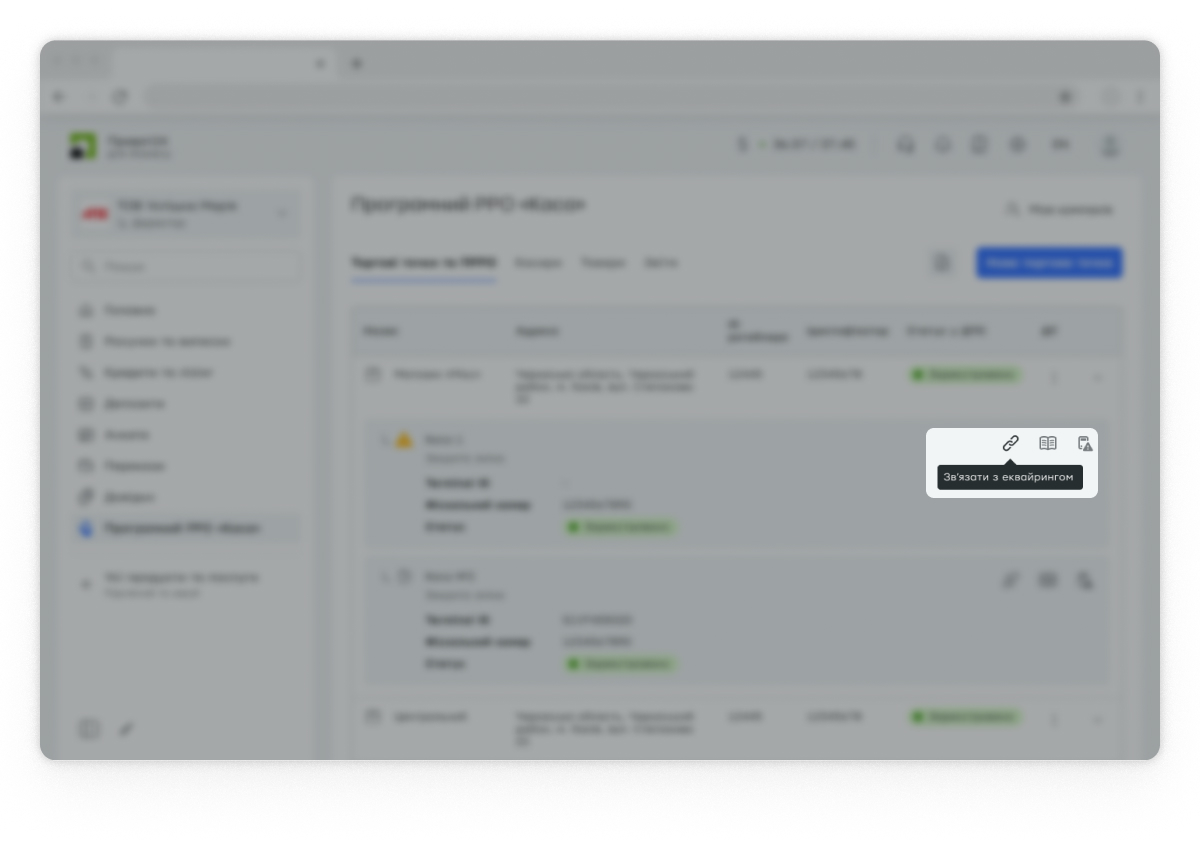
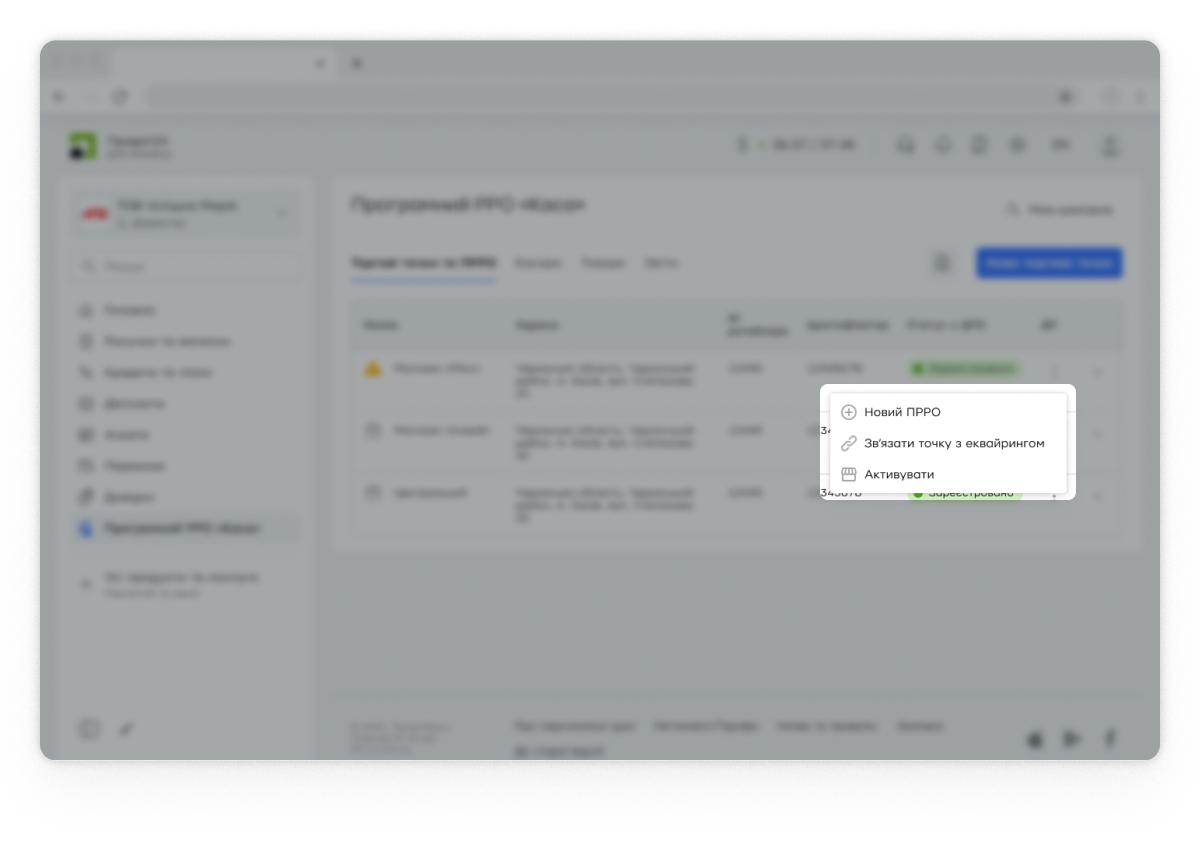
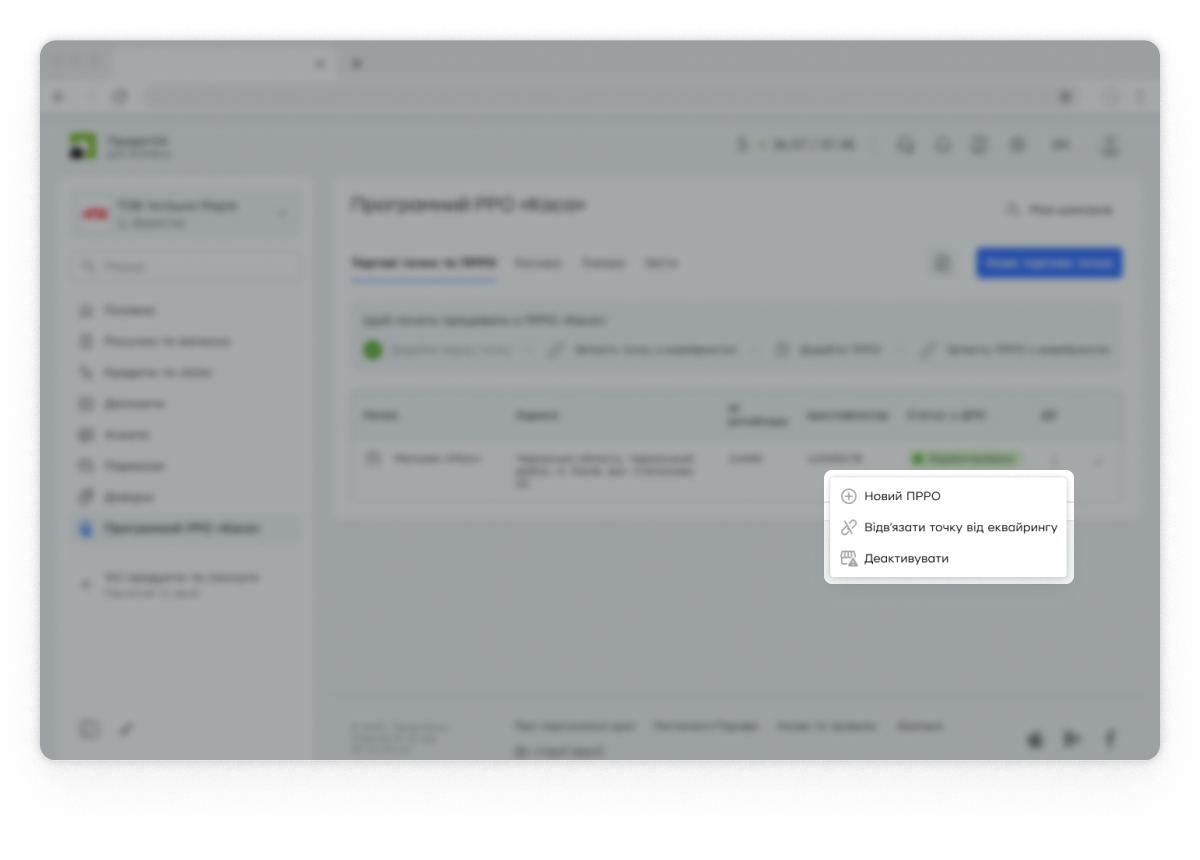
Зв’яжіть торгову точку з еквайрингом.
Виберіть торгову точку.
У випадному меню виберіть опцію «Зв’язати з еквайрингом».
Підтвердьте вибір – у випадному списку виберіть ту саму торгову точку, яку ви вибрали на першому кроці.
Натисніть «Зв’язати» – торгову точку буде зв’язано з еквайрингом.
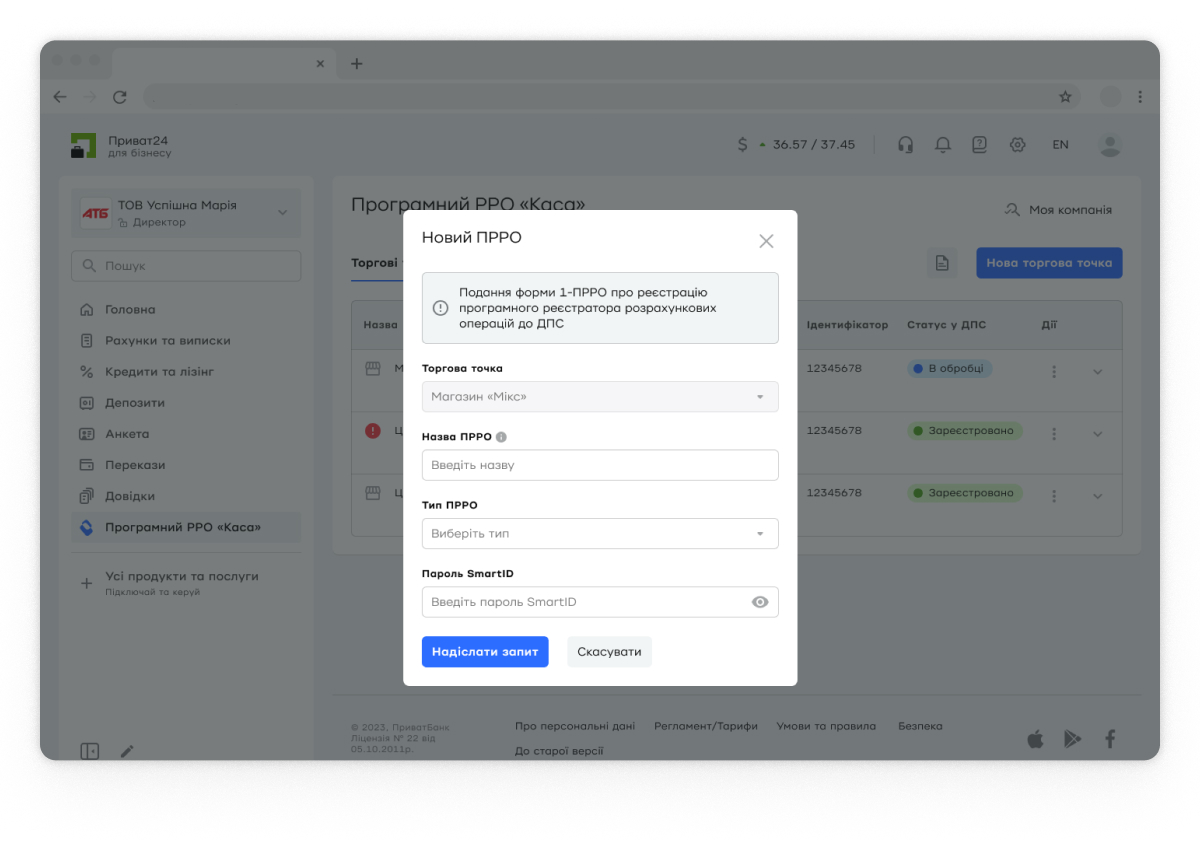
Зареєструйте ПРРО – це зручна альтернатива подачі паперової форми 1-ПРРО до ДПС через кабінет «Каса». У випадному меню виберіть опцію «Новий ПРРО».
Заповніть форму.
Зазначте назву для ПРРО.
Виберіть тип ПРРО: стаціонарний, пересувний, самообслуговування, інтернет-торгівля.
Введіть свій пароль від SmartID.
Натисніть кнопку «Надіслати запит».
Зв’яжіть ПРРО з еквайрингом.
Виберіть касу.
Натисніть на іконку «Зв’язати з еквайрингом».
У випадному списку виберіть Terminal ID, який відповідає цій касі.
Натисніть кнопку «Зв’язати».
Тепер ваш ПРРО зв’язаний з еквайрингом і готовий приймати безготівкові платежі.
Зверніть увагу! Опрацювання запиту займає певний час. У разі успішної реєстрації в ДПС статус торгової точки та ПРРО в кабінеті «Каса» стане «Зареєстровано».
Реєстрація торгової точки та ПРРО в ДПС
Натисніть кнопку «Нова торгова точка». Реєструючи нову торгову точку, ви автоматично подаєте дані до ДПС за формою 20-ОПП відповідно до вимог ДПС.
Заповніть обов’язкові поля:
• Назва – відображатиметься на фіскальних чеках.
• Введіть адресу Якщо у вас: - фізичний магазин – введіть його фактичну адресу; - dropshipping – введіть адресу або офіс, з якого ведеться діяльність;- інтернет-магазин без окремого робочого місця – введіть адресу фактичного проживання.
• Код КАТОТТГ – це унікальний код, який використовується для ідентифікації території, де знаходиться ваша торгова точка. Виберіть із довідника.
• Тип – виберіть тип торгової точки зі списку, що відповідає довіднику ДПС. Якщо буде вибрано тип «Автомобіль», то з’явиться додаткове поле «Реєстраційний номер». Введіть номер авто у форматі: АА1234АА.
• Номер торгової точки – зазначте довільний унікальний номер вашої торгової точки.
• Вид права – зазначте вид права власності на торгову точку.
• Пароль SmartID – введіть свій пароль SmartID.
• Номер телефону – введіть контактний номер телефону.
• E-mail – автоматично підставляється e-mail, зазначений під час реєстрації.
Перевірте дані та натисніть «Надіслати запит». Ваш запит буде надіслано до податкової.
Зв’яжіть торгову точку з еквайрингом.
Виберіть торгову точку.
У випадному меню виберіть опцію «Зв’язати з еквайрингом».
Підтвердьте вибір – у випадному списку виберіть ту саму торгову точку, яку ви вибрали на першому кроці.
Натисніть «Зв’язати» – торгову точку буде зв’язано з еквайрингом.
Зареєструйте ПРРО – це зручна альтернатива подачі паперової форми 1-ПРРО до ДПС через кабінет «Каса». У випадному меню виберіть опцію «Новий ПРРО».
Заповніть форму.
Зазначте назву для ПРРО.
Виберіть тип ПРРО: стаціонарний, пересувний, самообслуговування, інтернет-торгівля.
Введіть свій пароль від SmartID.
Натисніть кнопку «Надіслати запит».
Зв’яжіть ПРРО з еквайрингом.
Виберіть касу.
Натисніть на іконку «Зв’язати з еквайрингом».
У випадному списку виберіть Terminal ID, який відповідає цій касі.
Натисніть кнопку «Зв’язати».
Тепер ваш ПРРО зв’язаний з еквайрингом і готовий приймати безготівкові платежі.
Зверніть увагу! Опрацювання запиту займає певний час. У разі успішної реєстрації в ДПС статус торгової точки та ПРРО в кабінеті «Каса» стане «Зареєстровано».
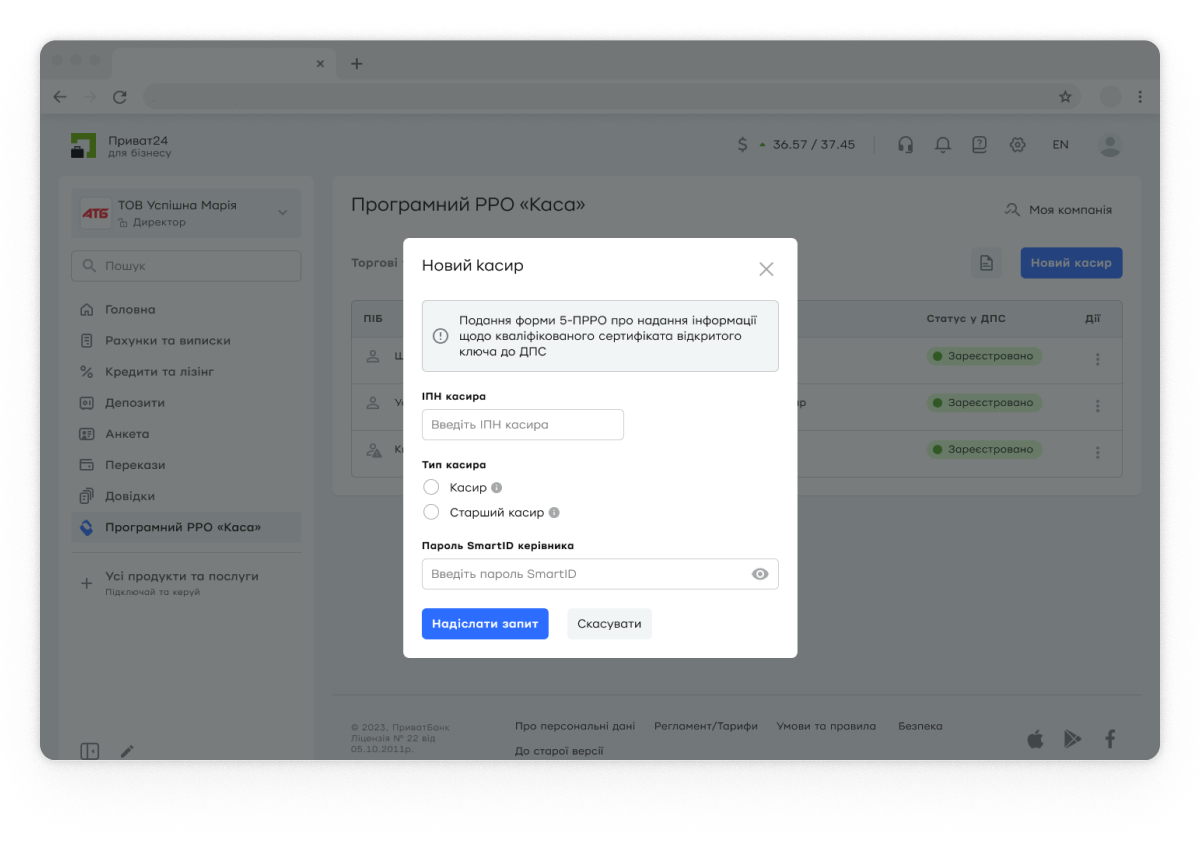
Реєстрація касира в ДПС
Перейдіть в розділ «Касири» та натисніть на кнопку «Новий касир».
• Виберіть тип касира. Касир: має доступ до роботи з ПРРО у торговій точці – може відкривати і закривати зміни, приймати платежі. Старший касир: крім функцій касира, може закривати зміни інших касирів.
Зверніть увагу! Опрацювання запиту займає певний час. У разі успішної реєстрації касира в ДПС, статус касира в кабінеті «Каса» стане «Зареєстровано».
Додавання товарів в каталог в сервісі ПРРО «Каса» Додавання товарів у каталог
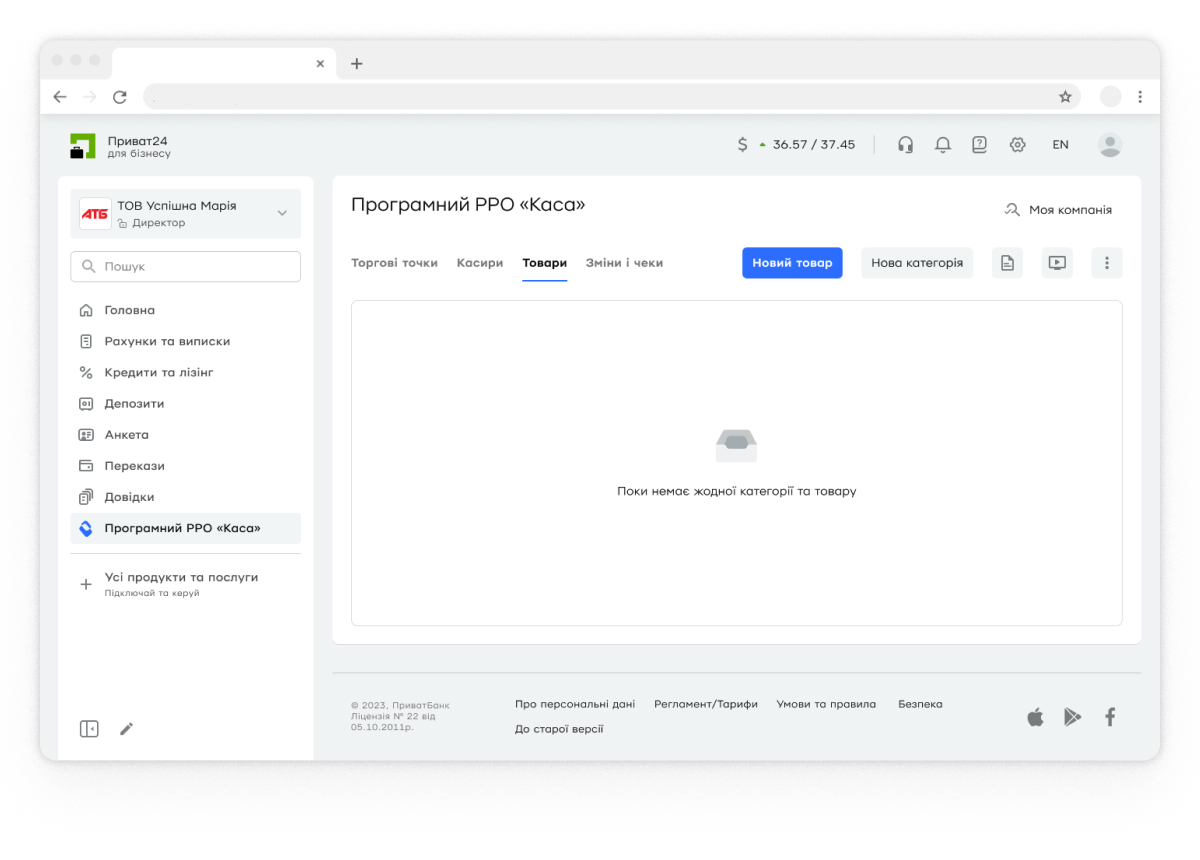
Відкрийте вкладку «Товари» та створіть нову категорію, до якої належатиме товар. Ви можете додати товар вручну або завантажити його файлом.
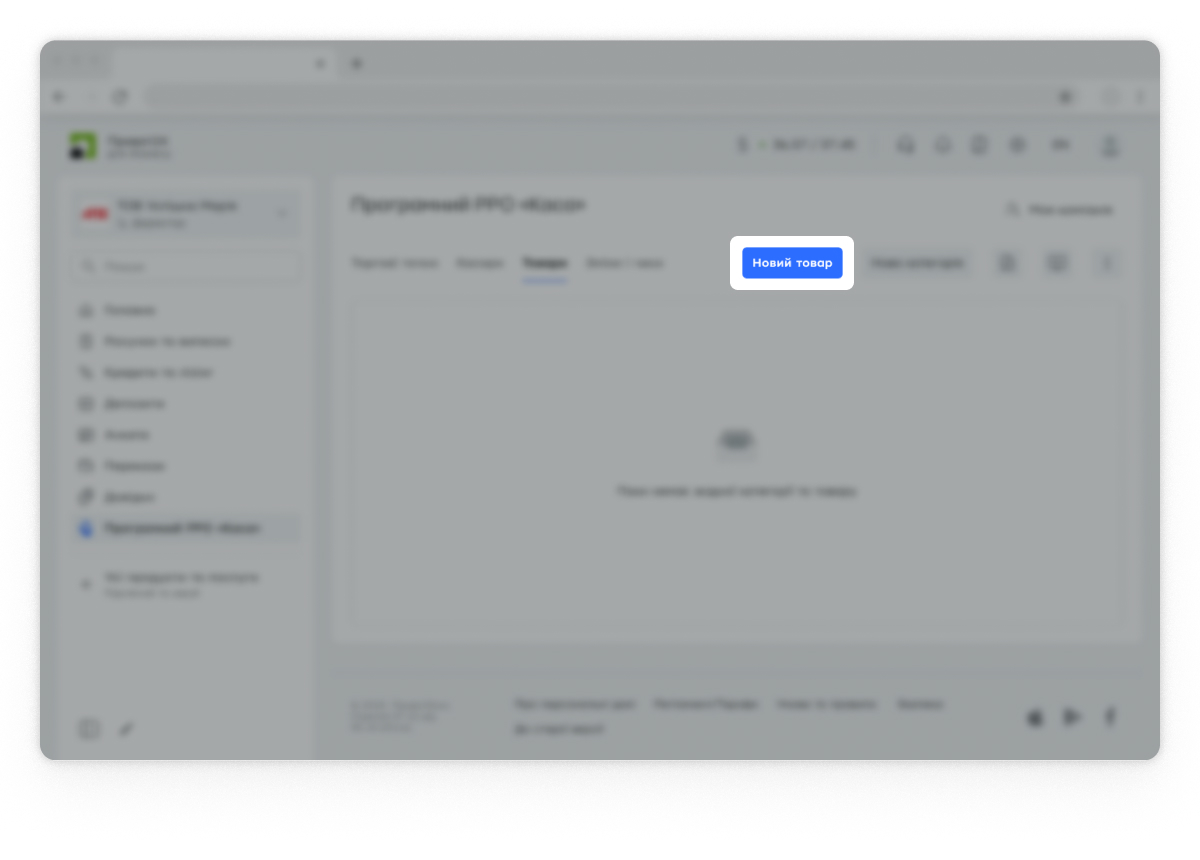
Щоб додати товар вручну, натисніть кнопку «Новий товар».
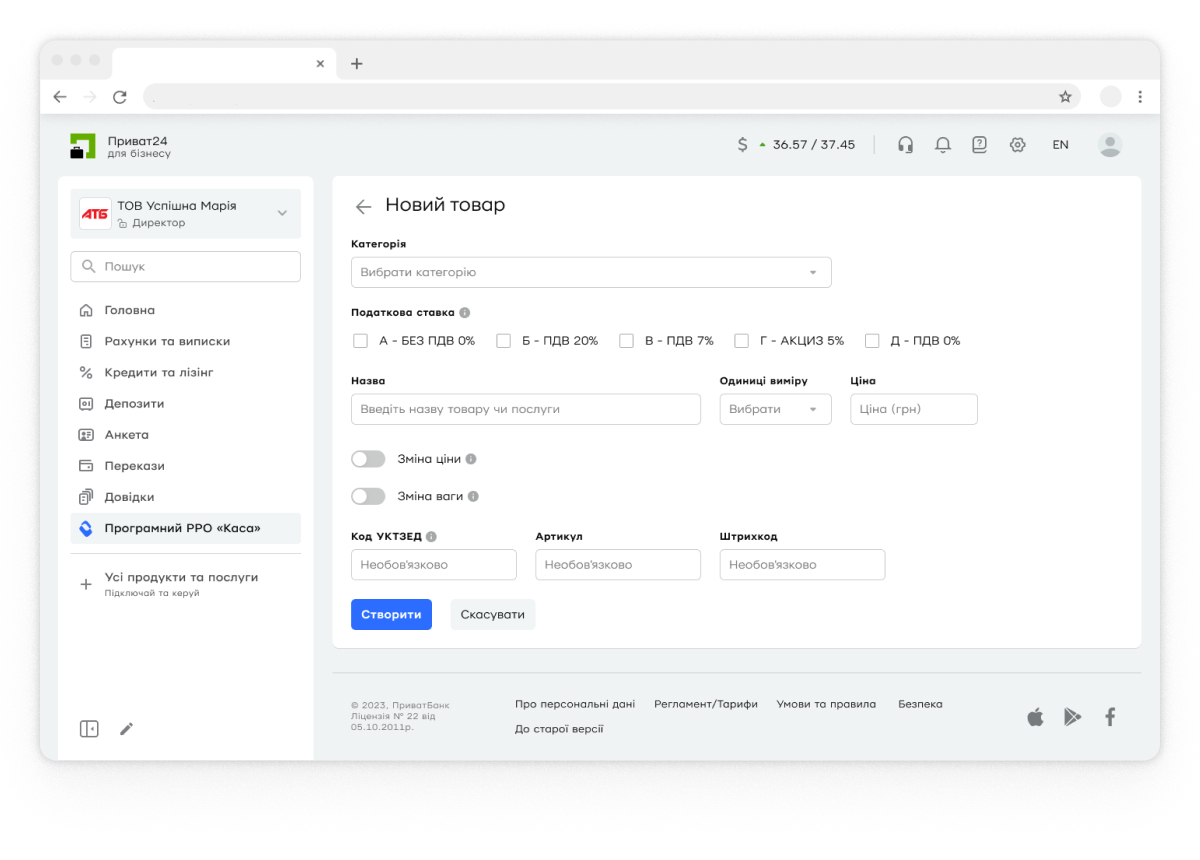
Заповніть обов’язкові поля про товар:
• найменування;
• податкову ставку;
• одиниці виміру;
• ціну.
За необхідності увімкніть перемикачі: - Зміна ціни – касир зможе змінювати ціну під час продажу (наприклад, для знижок чи коливання курсу валют). - Зміна ваги – дозволяє змінювати кількість товару, який вимірюється вагою, об’ємом чи довжиною (наприклад, для овочів, сипучих товарів, тканин).
• Зазначте код УКТЗЕД, якщо ви продаєте акцизний товар.
• За необхідності введіть артикул та штрихкод.
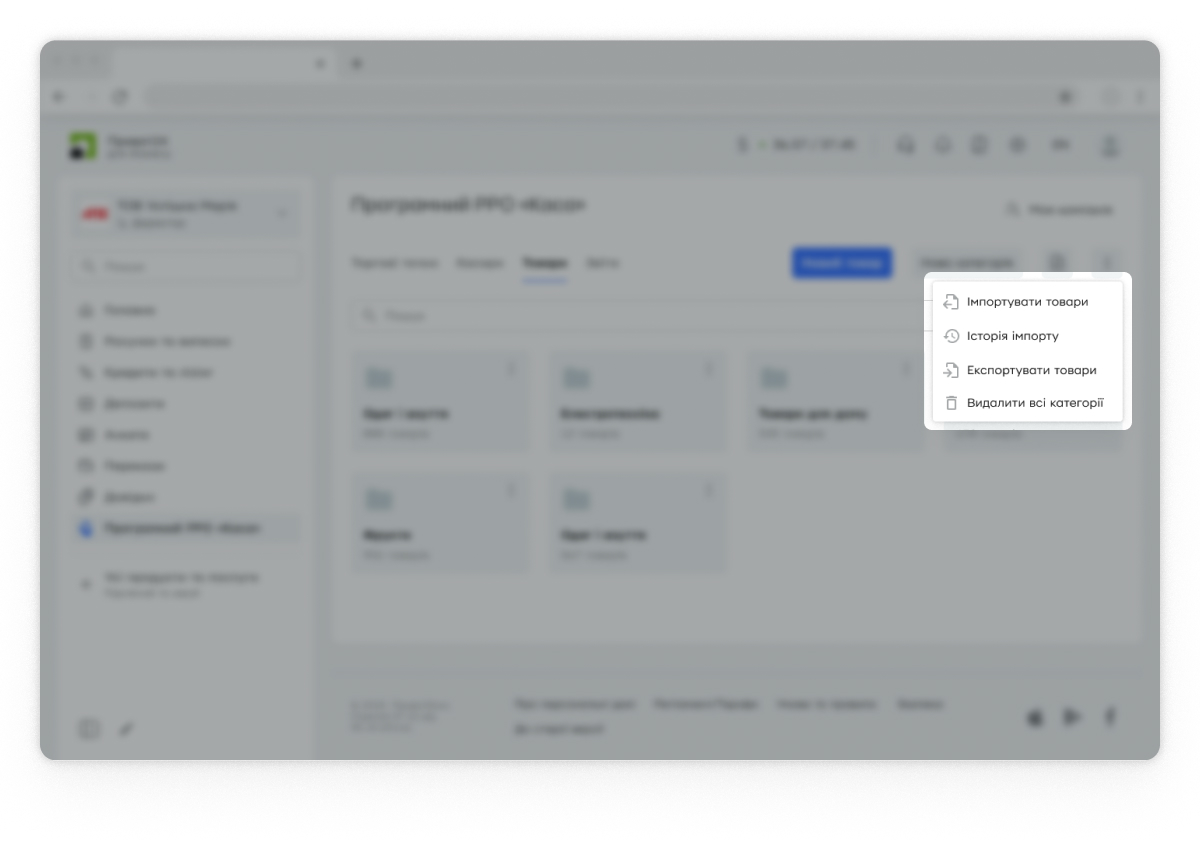
Для завантаження товарів файлом натисніть на три крапки й виберіть «Імпортувати товари».
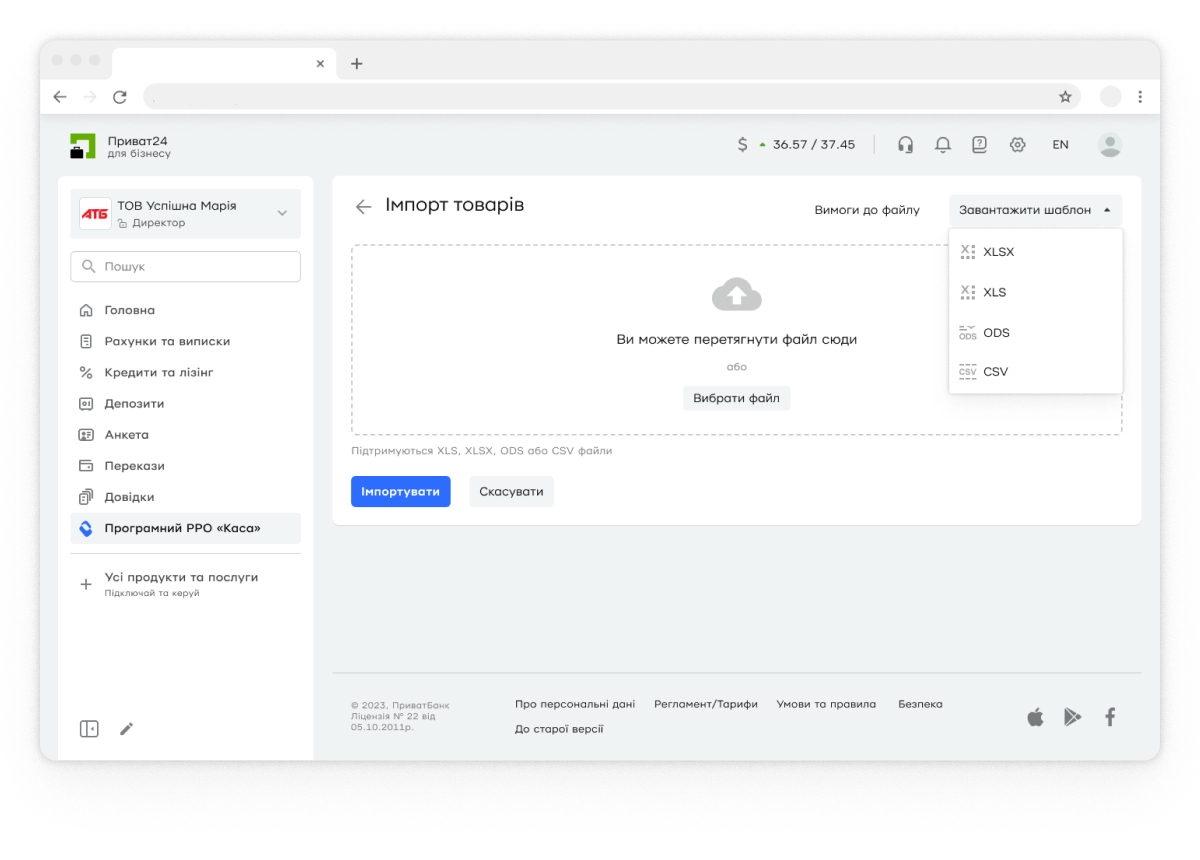
Завантажте шаблон файлу для імпорту.
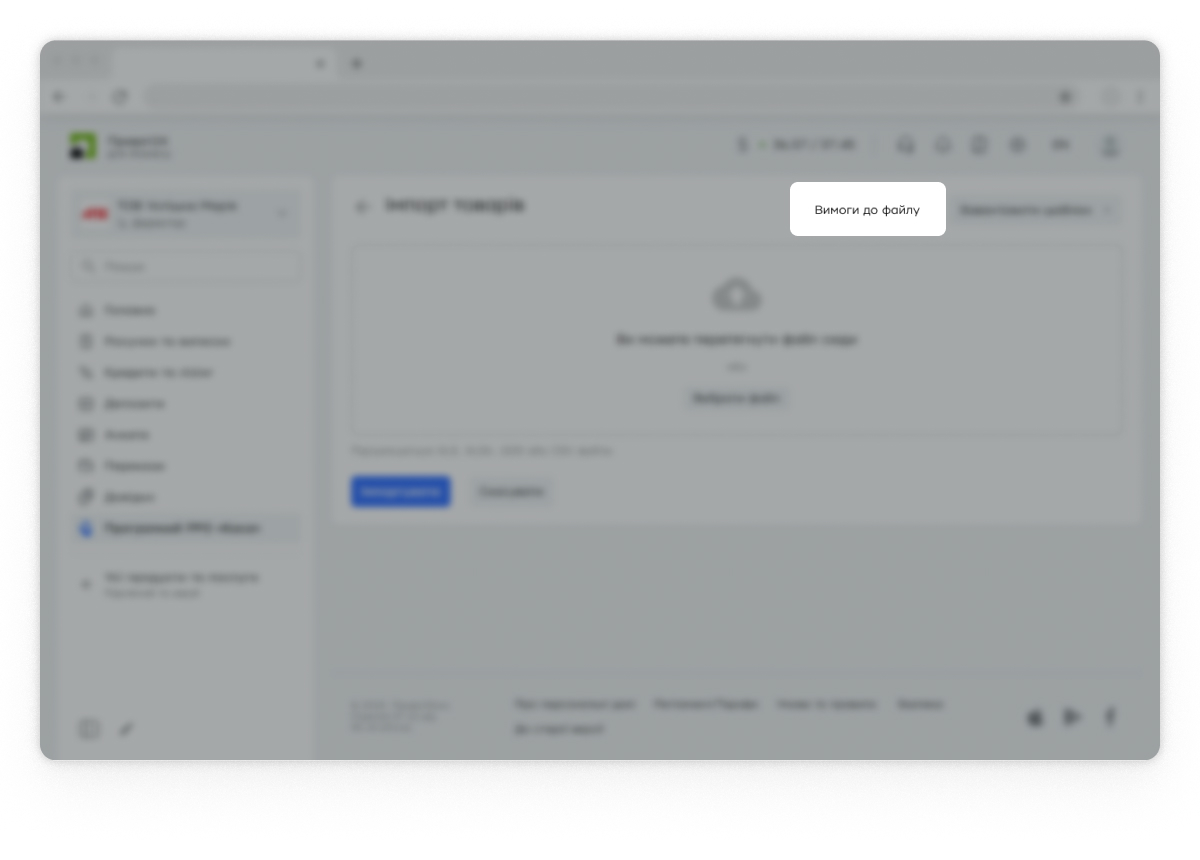
Заповніть шаблон відповідно до вимог. Допустимі формати: XLS, XLSX, ODS або CSV. Важливо, щоб податкові ставки товарів відповідали тим ставкам, які було зазначено під час реєстрації компанії. Щоб дізнатися більше про всі вимоги, натисніть на кнопку «Вимоги до файлу».
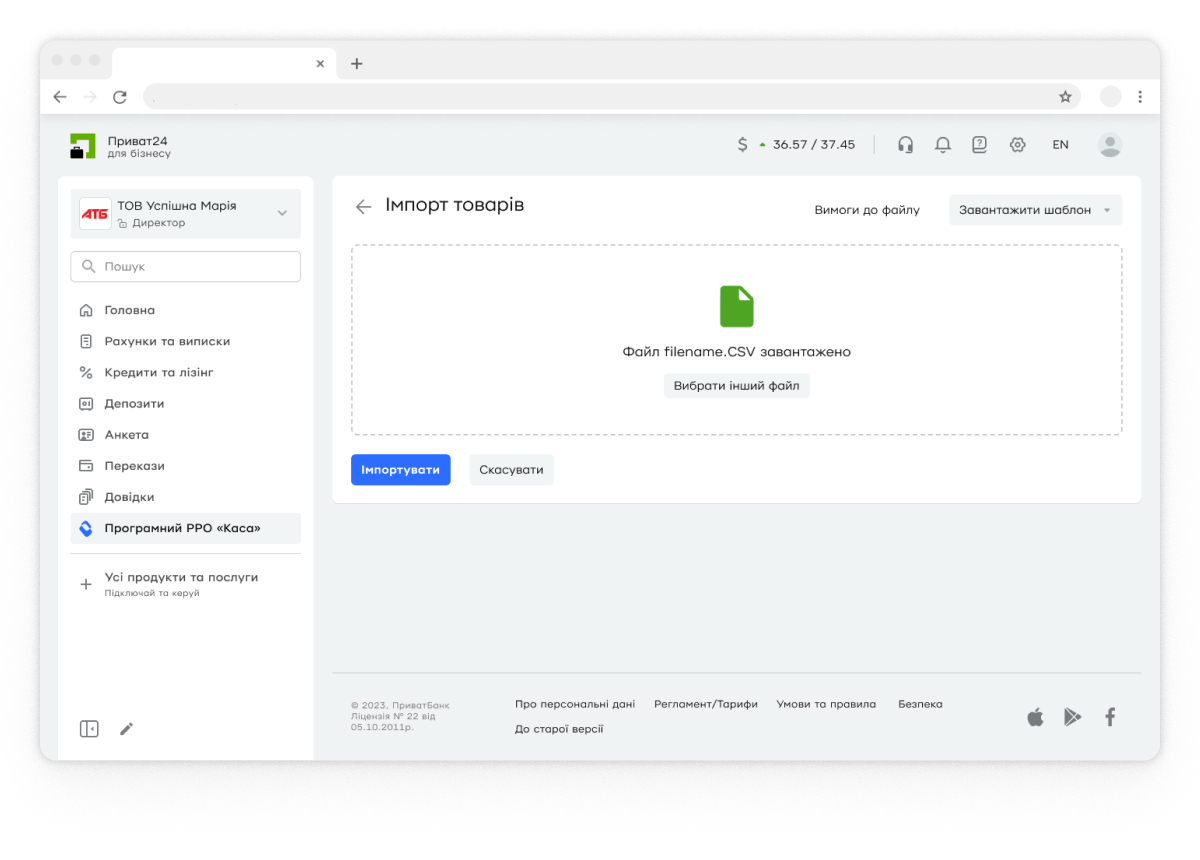
Імпортуйте заповнений шаблон із даними про товари.
Після виконання цих кроків перелік товарів автоматично з’явиться на вашому POS-терміналі. Застосунок «Термінал» необхідно буде перезапустити для оновлення даних.
Додавання товарів в каталог в сервісі ПРРО «Каса» Додавання товарів у каталог
Відкрийте вкладку «Товари» та створіть нову категорію, до якої належатиме товар. Ви можете додати товар вручну або завантажити його файлом.
Щоб додати товар вручну, натисніть кнопку «Новий товар».
Заповніть обов’язкові поля про товар:
• найменування;
• податкову ставку;
• одиниці виміру;
• ціну.
За необхідності увімкніть перемикачі: - Зміна ціни – касир зможе змінювати ціну під час продажу (наприклад, для знижок чи коливання курсу валют). - Зміна ваги – дозволяє змінювати кількість товару, який вимірюється вагою, об’ємом чи довжиною (наприклад, для овочів, сипучих товарів, тканин).
• Зазначте код УКТЗЕД, якщо ви продаєте акцизний товар.
• За необхідності введіть артикул та штрихкод.
Для завантаження товарів файлом натисніть на три крапки й виберіть «Імпортувати товари».
Завантажте шаблон файлу для імпорту.
Заповніть шаблон відповідно до вимог. Допустимі формати: XLS, XLSX, ODS або CSV. Важливо, щоб податкові ставки товарів відповідали тим ставкам, які було зазначено під час реєстрації компанії. Щоб дізнатися більше про всі вимоги, натисніть на кнопку «Вимоги до файлу».
Імпортуйте заповнений шаблон із даними про товари.
Після виконання цих кроків перелік товарів автоматично з’явиться на вашому POS-терміналі. Застосунок «Термінал» необхідно буде перезапустити для оновлення даних.
Формування звіту у вкладці «Зміни та чеки»
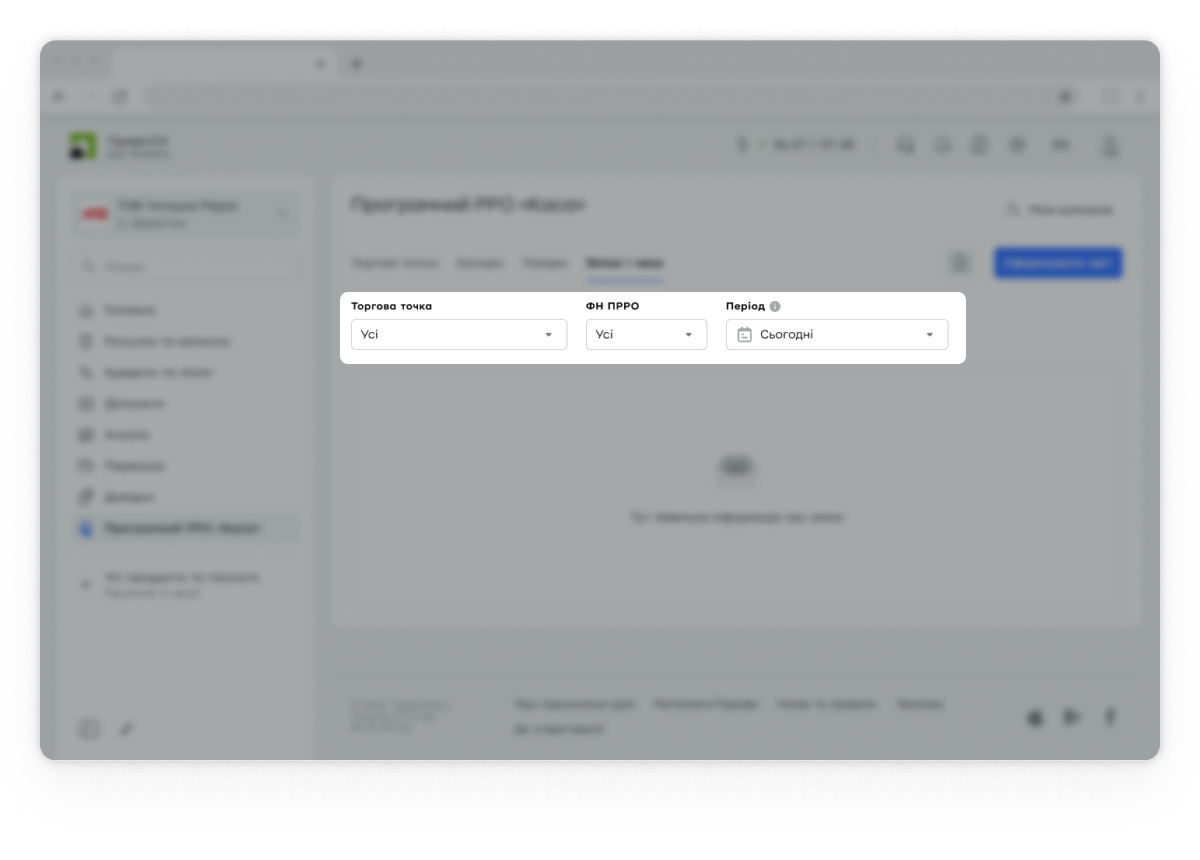
Щоб переглянути всі фіскальні операції за зміну, виконайте три простих кроки. Спочатку виберіть торгову точку. Потім – один або всі ПРРО цієї точки й зазначте період.
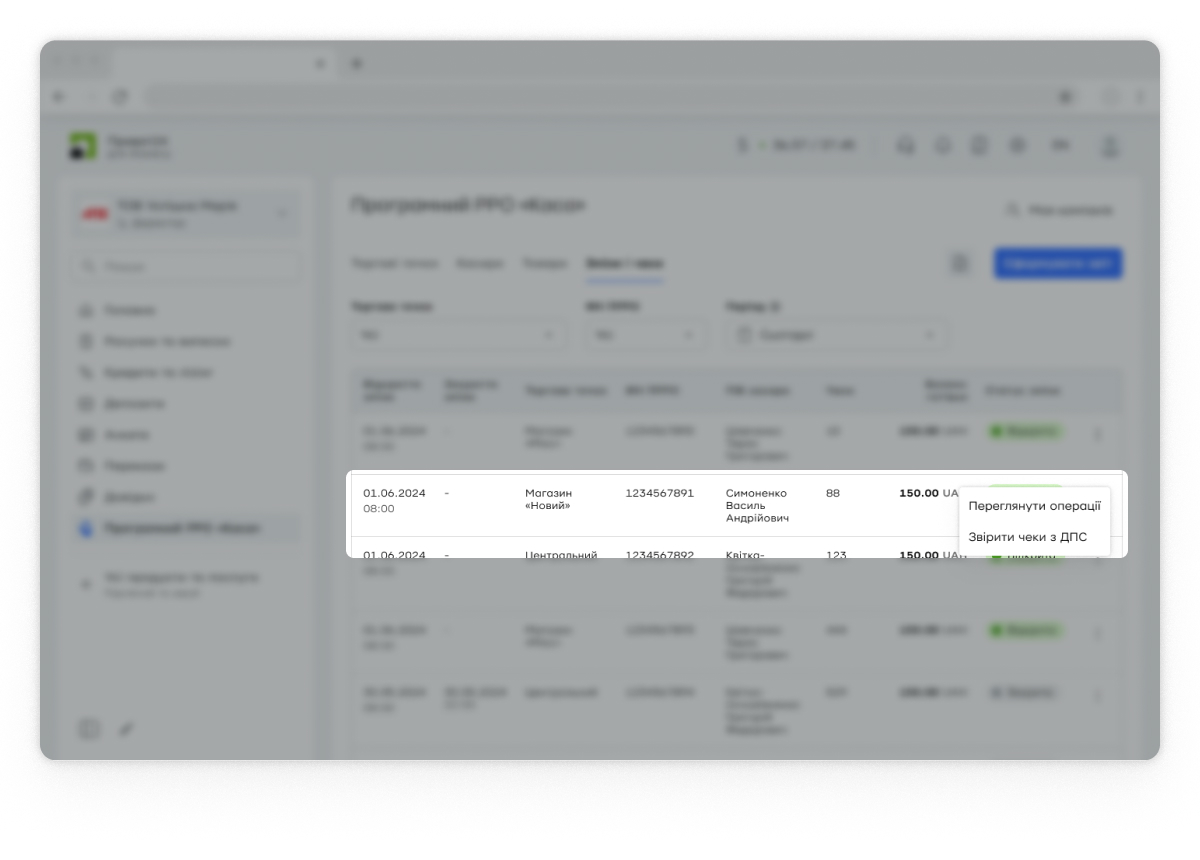
Для детального перегляду інформації про зміну, просто двічі клікніть на рядок або виберіть «Переглянути операції» в меню з трьома крапками.
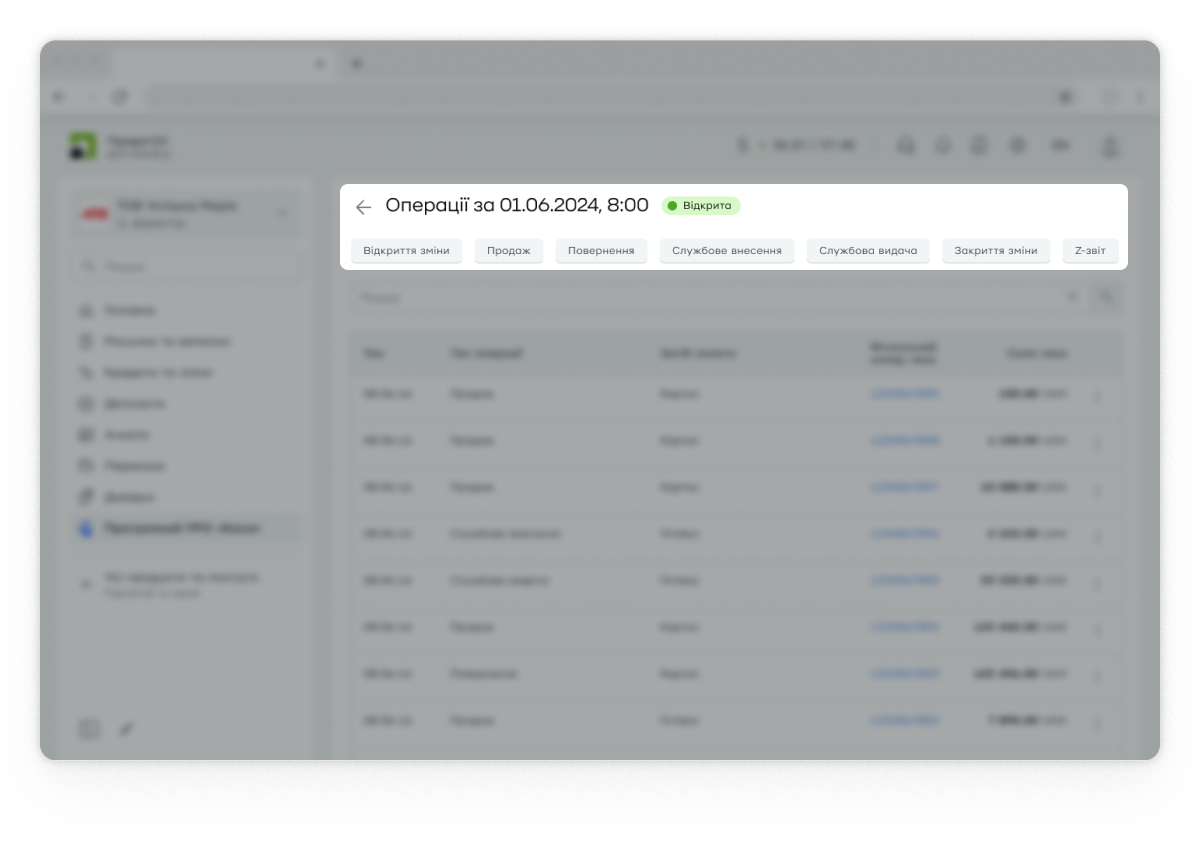
Щоб швидко знайти операції за їхнім видом, скористайтеся меню у верхній частині екрана. Просто натисніть на потрібний вид, наприклад «Продаж» або «Повернення», і система відразу відфільтрує операції.
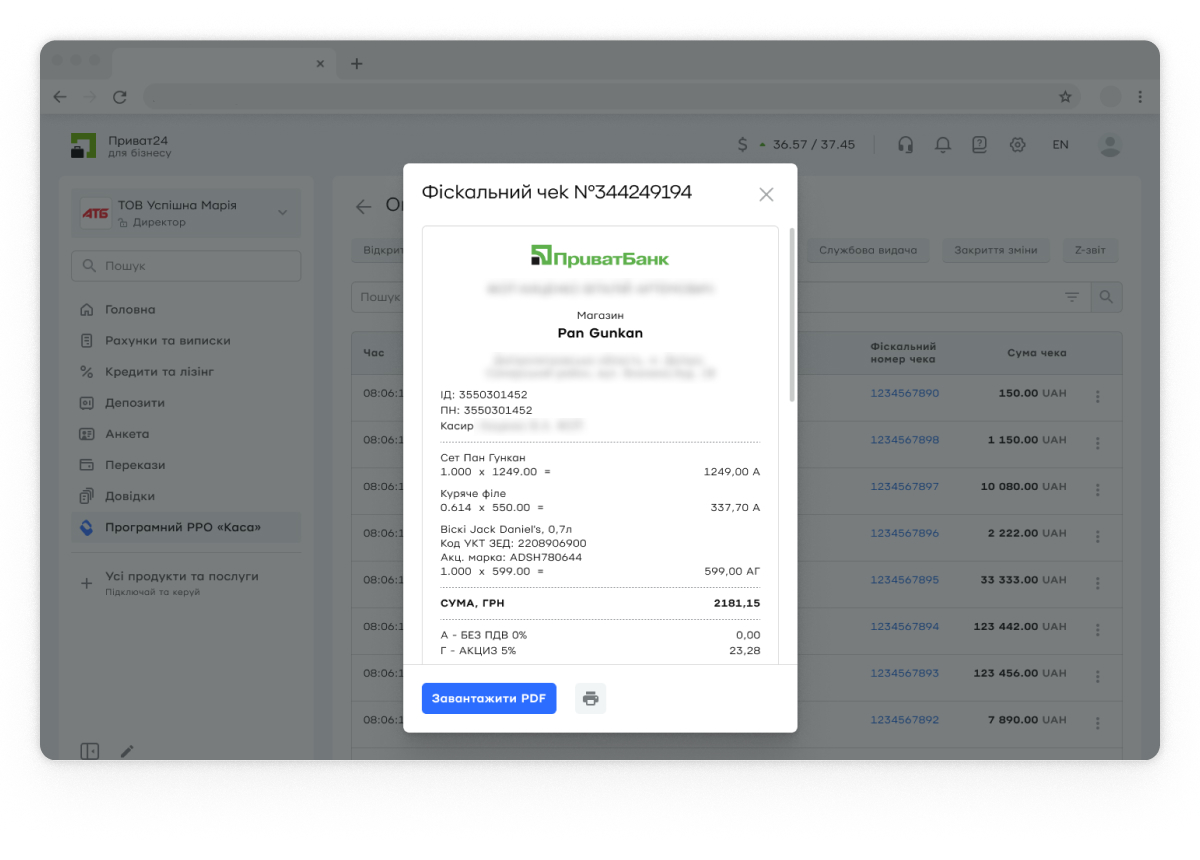
Щоб відкрити деталі будь-якого чека, клікніть по ньому двічі.
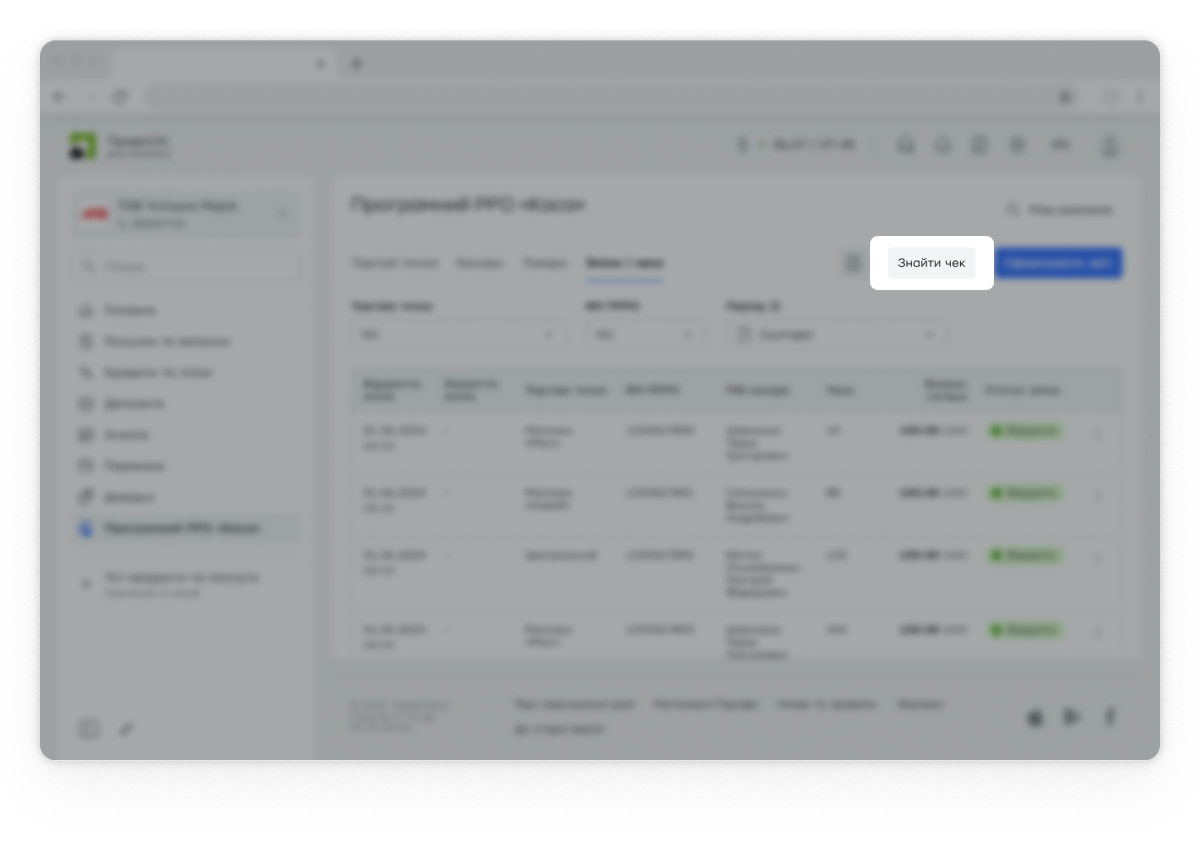
Ви можете знайти чек, не відкриваючи зміни. Для цього натисніть «Знайти чек».
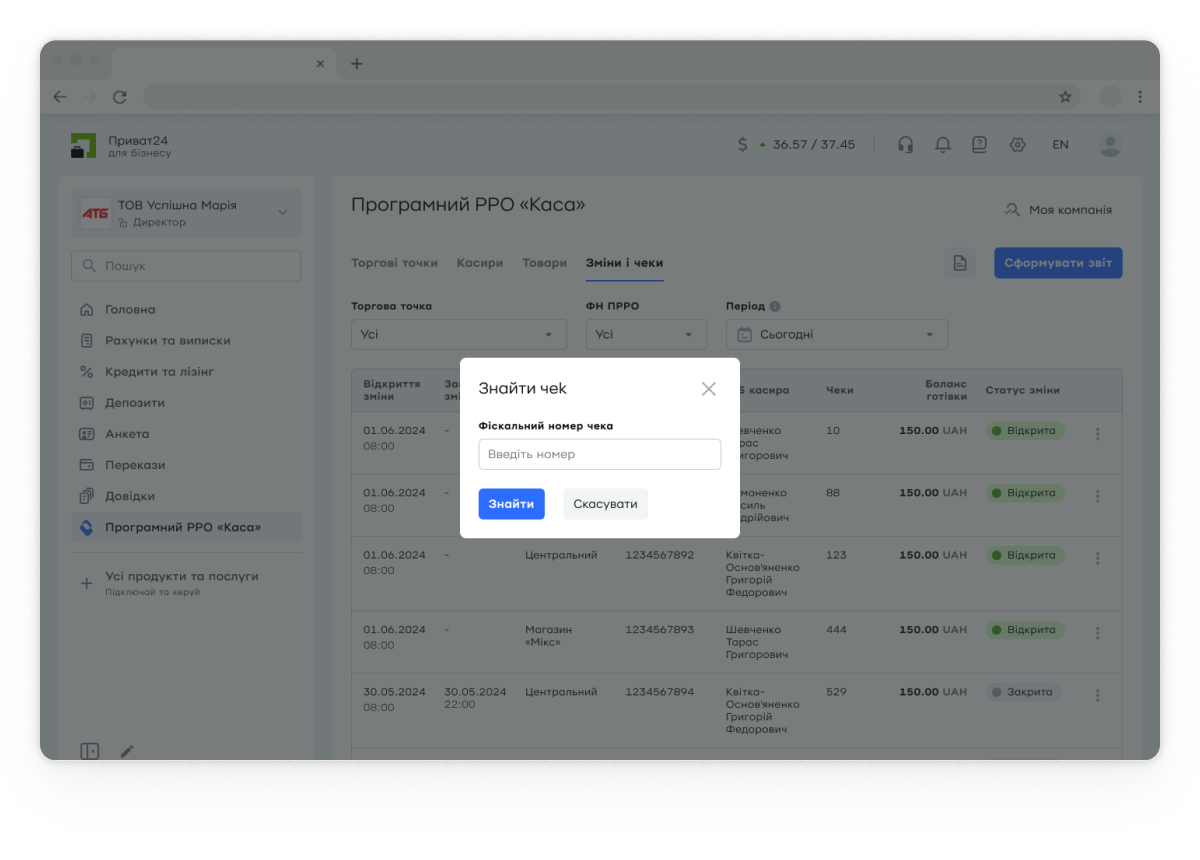
У вікні, що з’явиться, введіть фіскальний номер чека та натисніть кнопку «Знайти». Ви можете шукати будь-який фіскальний чек за останні 5 років.
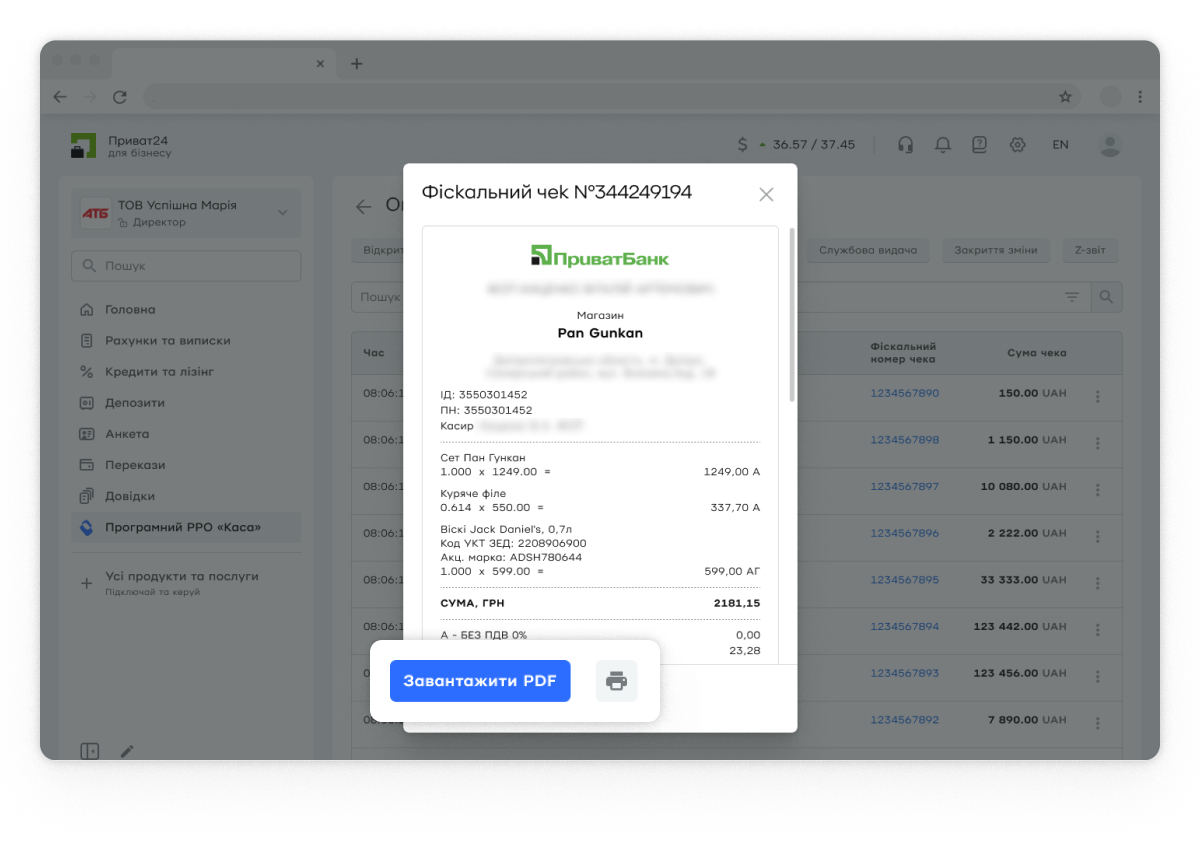
Після пошуку ви зможете відразу завантажити чек у форматі PDF або роздрукувати його.
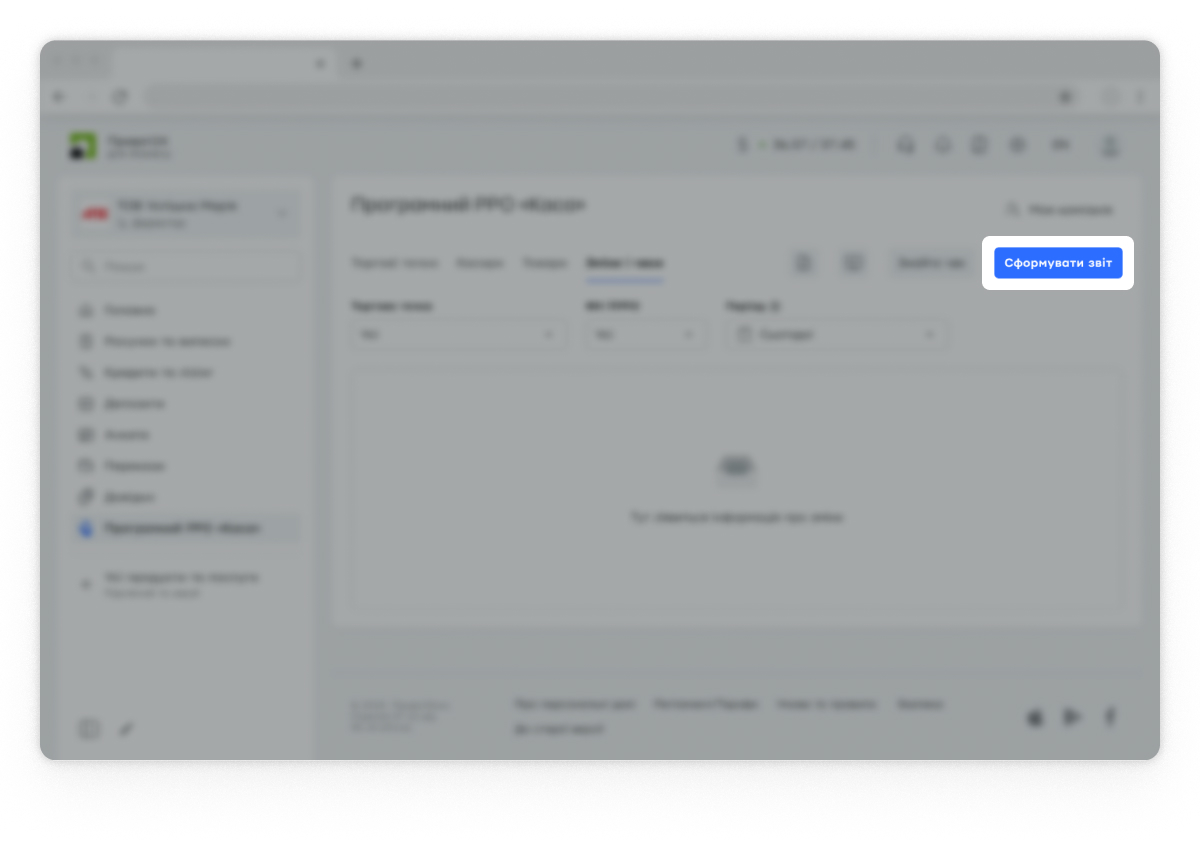
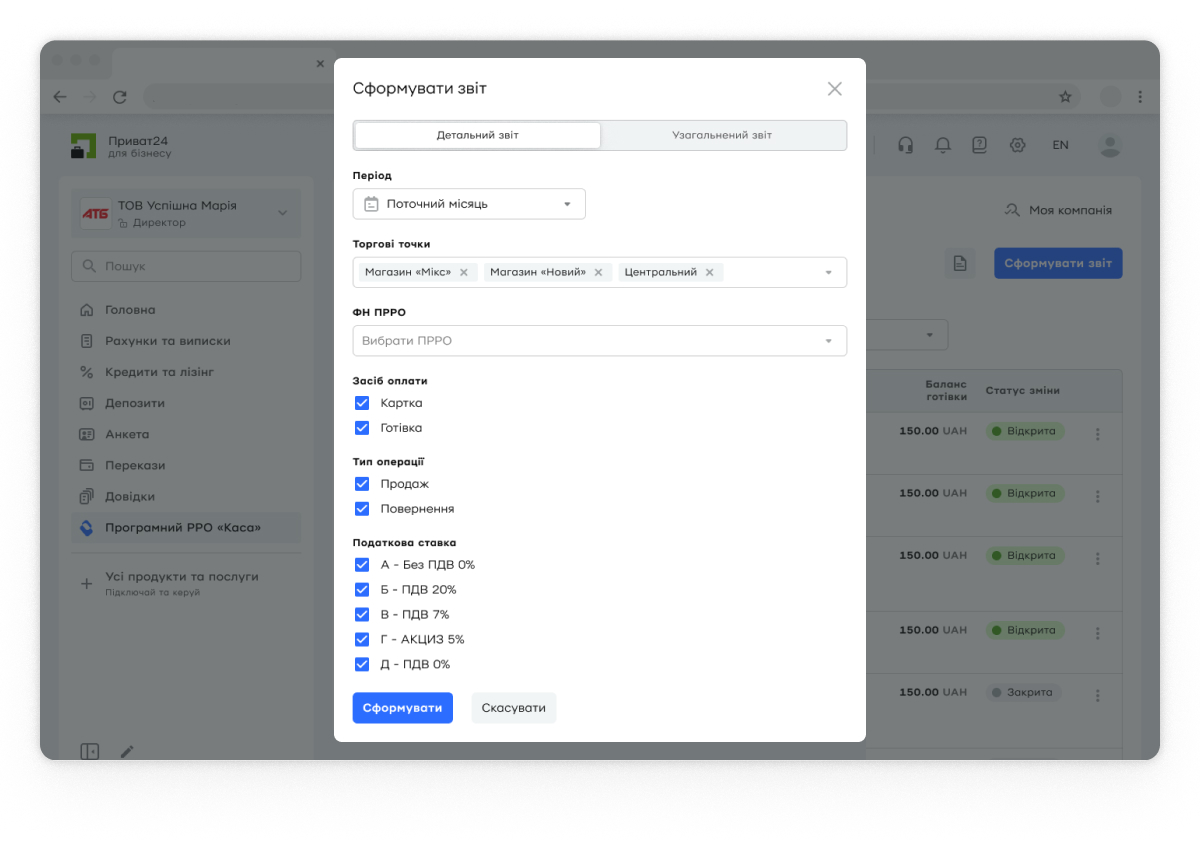
Для створення звіту за фіскальними операціями натисніть «Сформувати звіт».
У вікні, що з’явиться, виберіть тип звіту. Якщо вам потрібні дані окремо за кожною торговою точкою та ПРРО, вибирайте «Детальний». А якщо хочете побачити загальну інформацію, то – «Узагальнений».
Далі заповніть критерії для звіту:
• Зазначте період.
• Виберіть торгові точки та ПРРО.
• Виберіть засіб оплати – готівка, картка або обидва.
• Виберіть тип операції – продаж, повернення або обидва.
За замовчуванням вибрано всі актуальні податкові ставки. Ви також можете додати податкові ставки, які використовували раніше.
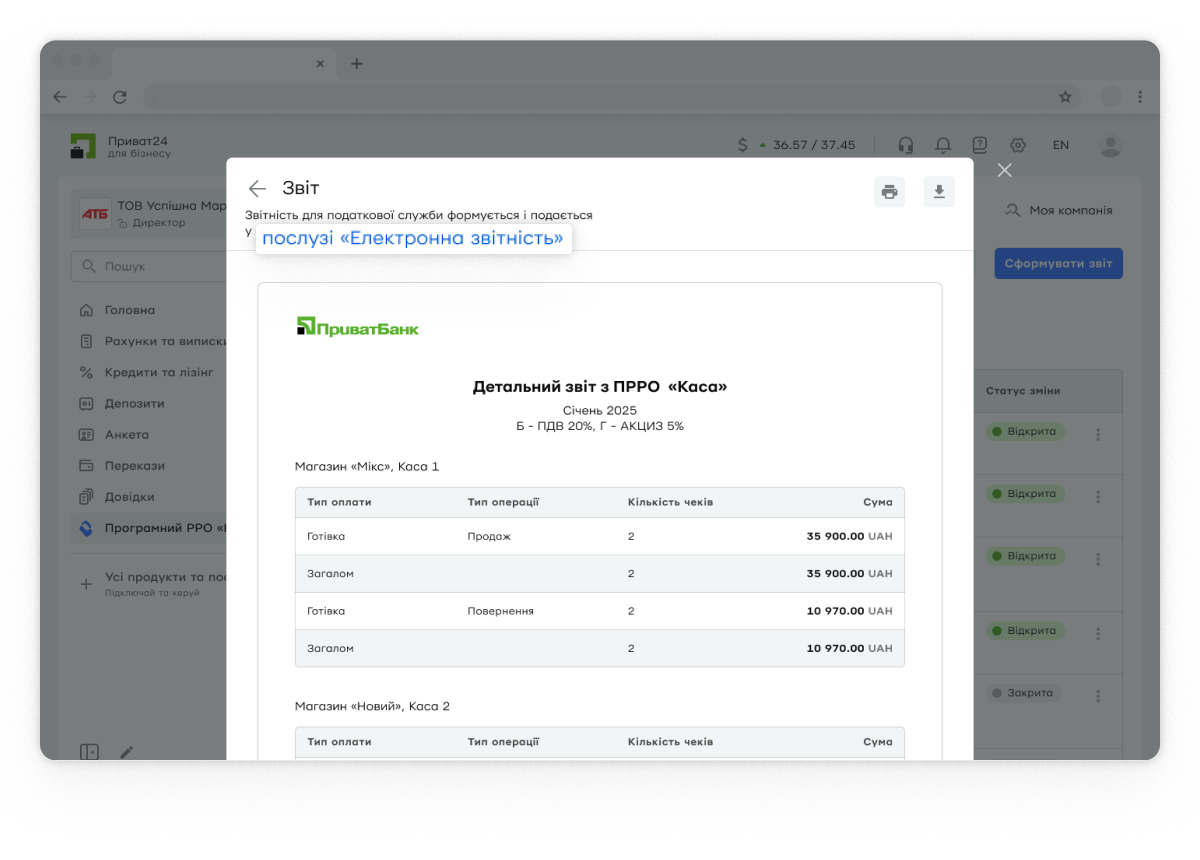
Сформований звіт можна завантажити у форматі PDF або відразу надіслати на друк.
Цей звіт містить інформацію лише про суми фіскалізованих чеків. Для податкової декларації скористайтеся в «Приват24 для бізнесу» окремим сервісом «Електронна звітність».
Формування звіту у вкладці «Зміни та чеки»
Щоб переглянути всі фіскальні операції за зміну, виконайте три простих кроки. Спочатку виберіть торгову точку. Потім – один або всі ПРРО цієї точки й зазначте період.
Для детального перегляду інформації про зміну, просто двічі клікніть на рядок або виберіть «Переглянути операції» в меню з трьома крапками.
Щоб швидко знайти операції за їхнім видом, скористайтеся меню у верхній частині екрана. Просто натисніть на потрібний вид, наприклад «Продаж» або «Повернення», і система відразу відфільтрує операції.
Щоб відкрити деталі будь-якого чека, клікніть по ньому двічі.
Ви можете знайти чек, не відкриваючи зміни. Для цього натисніть «Знайти чек».
У вікні, що з’явиться, введіть фіскальний номер чека та натисніть кнопку «Знайти». Ви можете шукати будь-який фіскальний чек за останні 5 років.
Після пошуку ви зможете відразу завантажити чек у форматі PDF або роздрукувати його.
Для створення звіту за фіскальними операціями натисніть «Сформувати звіт».

У вікні, що з’явиться, виберіть тип звіту. Якщо вам потрібні дані окремо за кожною торговою точкою та ПРРО, вибирайте «Детальний». А якщо хочете побачити загальну інформацію, то – «Узагальнений».
Далі заповніть критерії для звіту:
• Зазначте період.
• Виберіть торгові точки та ПРРО.
• Виберіть засіб оплати – готівка, картка або обидва.
• Виберіть тип операції – продаж, повернення або обидва.
За замовчуванням вибрано всі актуальні податкові ставки. Ви також можете додати податкові ставки, які використовували раніше.
Сформований звіт можна завантажити у форматі PDF або відразу надіслати на друк.
Цей звіт містить інформацію лише про суми фіскалізованих чеків. Для податкової декларації скористайтеся в «Приват24 для бізнесу» окремим сервісом «Електронна звітність».
Навчальне відео
поточне відео
Внесення даних підприємства на вкладці «Моя компанія сервісу» «ПРРО Каса» в «Приват24 для бізнесу»
поточне відео
Реєстрація торгової точки та ПРРО в ДПС
поточне відео
Реєстрація касира в ДПС
поточне відео
Перегляд та формування звіту у вкладці «Зміни та чеки»
Реєстратор розрахункових операцій (РРО або касовий апарат) – апаратний пристрій, призначений для реєстрації розрахункових операцій під час продажу товарів (надання послуг). Дозволені для використання пристрої вносять до Державного реєстру реєстраторів розрахункових операцій.
Програмний РРО (ПРРО) – це програмний продукт, який встановлюється на смартфон, ноутбук, комп’ютер або планшет, щоб створювати електронні фіскальні чеки та передавати зареєстровані продажі до податкової служби.
Чим регламентується використання РРО/ПРРО?
Законами України № 128-IX та № 129-IX від 20.09.2019.
Кому варто використовувати РРО/ПРРО?
ФОП 2, 3 та 4 групи (є винятки).
ФОП та юридичні особи на загальній системі оподаткування.
ФОП, які отримують виторг у вигляді готівки, окрім ФОП 1 групи.
підприємці, що займаються інтернет-торгівлею з отриманням готівки за товар через свого кур’єра або від поштового оператора.
Хто може не використовувати РРО/ПРРО?
РРО (ПРРО) не потрібно використовувати:
ФОП на 1 групі.
ФОП 2, 3, 4 групи, які торгують в селі за наступних умов:
Річний обсяг доходу на один структурний підрозділ (пунктів продажу товарів) не більше ніж 1,09 млн/рік.
Перебувають не в одному торговому об’єкті з підакцизними товарами.
Не ведуть дистанційної торгівлі.
Місцевими радами не прийняте рішення про обов’язкове застосування РРО.
Бізнесу, що здійснює продаж води, молока, квасу, олії та живої риби з автоцистерн, цистерн, бочок та бідонів; страв та безалкогольних напоїв у їдальнях і буфетах навчальних закладів.
Бізнесу, що здійснює продаж проїзних, перевізних документів, білетів державних лотерей.
Бізнесу, який у місцях отримання товарів (послуг) контрагентами не здійснює готівкових розрахунків (склади, місця зберігання товарів, оптова торгівля тощо).
Бізнесу, який здійснює розрахунки за послуги виключно за допомогою банківських систем дистанційного обслуговування та/або сервісів переказу коштів.
Бізнесу, що здійснює продаж у кіосках, з лотків та розносок газет, журналів та інших видань, листівок, конвертів, знаків поштової оплати.
Чи можна одночасно використовувати РРО та ПРРО?
Законодавством не встановлено жодних обмежень щодо одночасного використання РРО та ПРРО.
Чи потрібно вести облік товарів у разі використання РРО/ПРРО?
Ні. Обов’язковий облік товарів передбачено для платників ПДВ та суб’єктів господарювання – реалізаторів ризикової групи товарів (технічно складних товарів, лікарських засобів і медичних виробів, платних послуг у сфері охорони здоров’я, ювелірних виробів із дорогоцінних металів).
Для яких розрахунків використовують РРО/ПРРО?
РРО/ПРРО використовують у разі оплати:
готівкою;
через POS-термінал карткою або за допомогою Apple Pay та Google Pay;
через програмно-технічні комплекси самообслуговування (ПТКС) небанківської установи (готівка й картки);
дистанційно з використанням реквізитів картки, зокрема через додатки мобільного банкінгу.
Для яких розрахунків не використовують РРО/ПРРО?
РРО/ПРРО не використовують у разі:
перерахування коштів із рахунку на рахунок юридичної особи чи ФОП (з використанням реквізитів розрахункового рахунку);
перерахування грошей через касу банку;
оплати через термінал самообслуговування банківських установ (готівка й картки).
Чи можна використовувати ПРРО «Каса» для типу оплати «накладений платіж»/«післяплата»?
Наразі сервіс ПРРО «Каса» підтримує виключно оплати, які специфічні для еквайрингу, тобто фактичну оплату в момент розрахунку. Інші типи оплати («накладений платіж»/«післяплата») поки відсутні. Сервіс ПРРО «Каса» є доповненням до платіжних продуктів ПриватБанку, які з такими типами операції не працюють.
Чи потрібно вести облік товарів у разі використання РРО/ПРРО?
Ні. Обов’язковий облік товарів передбачено для платників ПДВ та суб’єктів господарювання – реалізаторів ризикової групи товарів (технічно складних товарів, лікарських засобів і медичних виробів, платних послуг у сфері охорони здоров’я, ювелірних виробів із дорогоцінних металів).
Чи можна підключити POS-термінал до РРО?
Так. Якщо касовий апарат підтримує підключення.
Який ПРРО надається ПриватБанком?
Це сервіс «Каса» – онлайн-кабінет у «Приват24 для бізнесу» й додаток для POS-термінала банку, застосунку «Термінал» інтернет-еквайрингу LiqPay.
Чи можна використовувати ПРРО без еквайрингу від банку?
Ні. Сервіс «Каса» – це додатковий сервіс до таких продуктів банку, як еквайринг, застосунок «Термінал» та LiqPay.
Яка вартість ПРРО банку?
Сервіс ПРРО «Каса» надається безкоштовно.
Де працює сервіс «Каса»?
Сервіс «Каса» працює на POS-терміналах банку з ОС Android у вигляді додатка, інтегрованого сервісу в застосунку «Термінал» та інтернет-еквайрингу LiqPay.
Як підключити ПРРО банку?
Підключити сервіс «Каса» можна через «Приват24 для бізнесу» в розділі «Інші послуги».
Чи потрібно реєструвати ПРРО в кабінеті податкової служби?
Ні. Реєстрацію торгової точки, ПРРО та касирів реалізовано в особистому кабінеті сервісу «Каса».
Чи підтримує ПРРО банку операції з готівкою?
Так. Сервіс підтримує операції з готівкою та платіжними картками.
Чи може сервіс «Каса» працювати в режимі офлайн?
Так. Офлайн-режим – це функціональність, яка дозволяє «Касі» працювати у звичайному режимі, коли відсутній зв’язок із сервером податкової служби.
Чи можна внести товари до ПРРО банку?
Так. Ви можете сформувати довідник товарів/послуг в особистому кабінеті сервісу «Каса».
Чи можна працювати з ваговим товаром?
Сервіс «Каса» підтримує роботу з ваговим товаром.
Чи можна вести облік товарів/послуг у ПРРО банку?
Функція обліку товарів/послуг тимчасово не підтримується.
Чи можна інтегрувати ПРРО банку й систему обліку товарів?
Така інтеграція в процесі розробки.
Чи надає банк РРО (касовий апарат)?
Послуг зі встановлення РРО (апаратних пристроїв) та їхнього обслуговування банк не надає.
Чи надає банк витратні матеріали?
Ні. У разі користування додатковим сервісом програмного реєстратора розрахункових операцій як власної, так і зовнішньої розробки, встановленим на POS-термінал, витратні матеріали банком не надаються.
Які електронні підписи використовують у сервісі «Каса»?
Для роботи із сервісом «Каса» потрібно мати актуальний активний КЕП (кваліфікований електронний підпис) SmartID від АЦСК ПриватБанк.
Чи потрібно мати SmartID для роботи в сервісі?
Так. Реєстрація та перереєстрація ключів SmartID здійснюється через сервіс «Каса» в «Приват24 для бізнесу» або на сайті АЦСК ПриватБанку.
Чи потрібно кожному касиру мати власний підпис SmartID?
Так. Згідно із законодавством України, кожен касир зобов’язаний мати власний кваліфікований електронний підпис (КЕП) для роботи з програмним РРО. Для роботи із сервісом «Каса» необхідно використовувати SmartID. Це необхідно для ідентифікації касира та забезпечення юридичної значущості розрахункових операцій.
Звернуть увагу! КЕП має обмежений термін дії (зазвичай 1 рік), після чого його потрібно поновлювати.
Електронний кабінет. Інформація про чек також відображається у вашому електронному кабінеті платника податків на сайті ДПС.
Навіщо потрібна реєстрація SmartID в ДПС?
Щоб працювати в сервісі ПРРО «Каса», потрібно зареєструвати SmartID керівника та касирів у Державній податковій службі. Це необхідно для ідентифікації та підтвердження права підписувати електронні документи.
Зверніть увагу: у ДПС може бути лише один основний підпис керівника, а SmartID можна додати до чинних ключів. Є кілька варіантів дій залежно від того, чи вже зареєстровано ваш електронний підпис. Детальніше – в інструкції.